[연재 2편] Vultr VPS 구축과 도커 Caddy 세팅
핵심 요약
Vultr VPS(가상 전용 서버)와 도커(Docker), Caddy 웹서버를 조합하면 월 커피 두 잔 값으로 24시간 무중단 1인 디지털 스튜디오 인프라를 구축할 수 있습니다. 수십 페이지짜리 리눅스 매뉴얼을 외우는 대신 AI와 대화하며 필요한 스크립트만 단계별로 주입하여 안전하게 세팅을 마쳤습니다. 독립적인 개발 환경과 블로그를 장기 운영하려는 분들께 가장 가성비 높은 표준 경로입니다.
도메인(oneboxlog.com)을 Cloudflare에 연결하고 나니, 이제 진짜 내 서비스와 블로그, 그리고 앞으로 만들 자동화 툴들이 24시간 안정적으로 돌아갈 가상 서버(VPS: Virtual Private Server)를 마련할 차례였습니다.
보통 웹사이트를 처음 만들 때는 월 5달러 안팎의 기본 사양(1코어 1GB 메모리)으로 시작하는 경우가 많습니다. 가벼운 텍스트 블로그라면 충분한 선택이지만, 저는 평소에 글만 쓰는 것이 아니라 유튜브 대본을 가공하고 파이썬으로 텍스트를 처리하는 백엔드 도구까지 원박스로그 단일 서버 안에서 함께 돌릴 계획이었습니다. 동시에 여러 작업을 돌리다 보면 메모리가 부족해져서 서버가 멈출 수도 있겠다는 생각이 들었습니다. 그래서 조금 더 넉넉한 환경을 찾던 중, 글로벌 호스팅 서비스인 벌처(Vultr)의 프로모션을 알게 되었습니다.
1. Vultr $100 결제 시 $100 추가 크레딧 이벤트 활용기
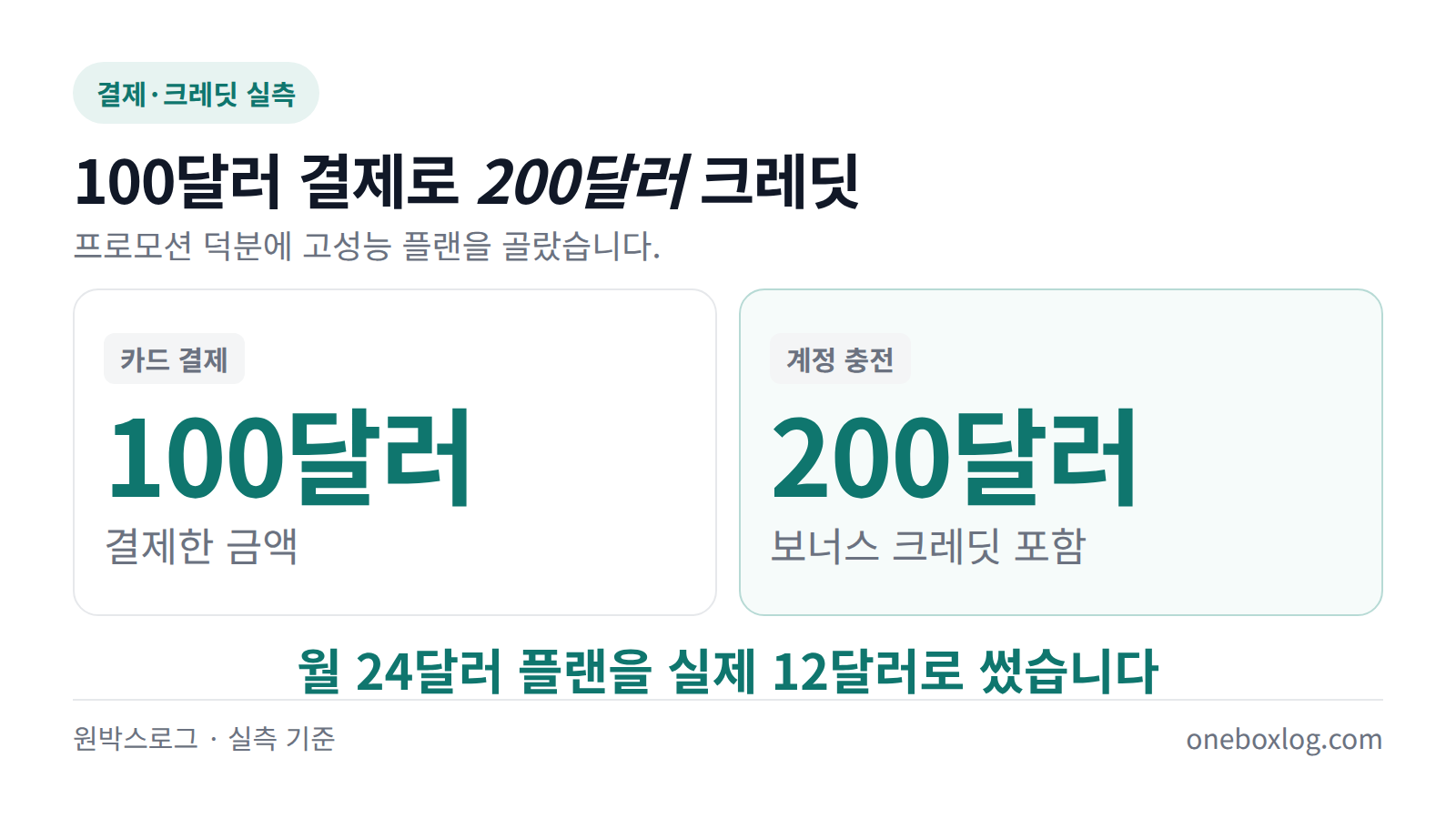
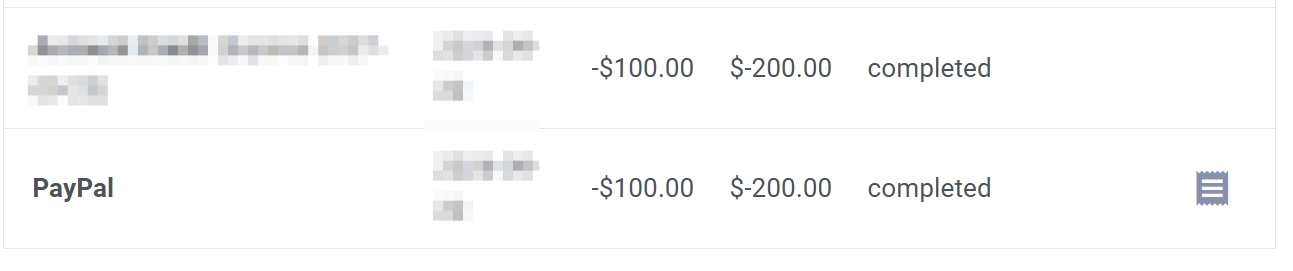
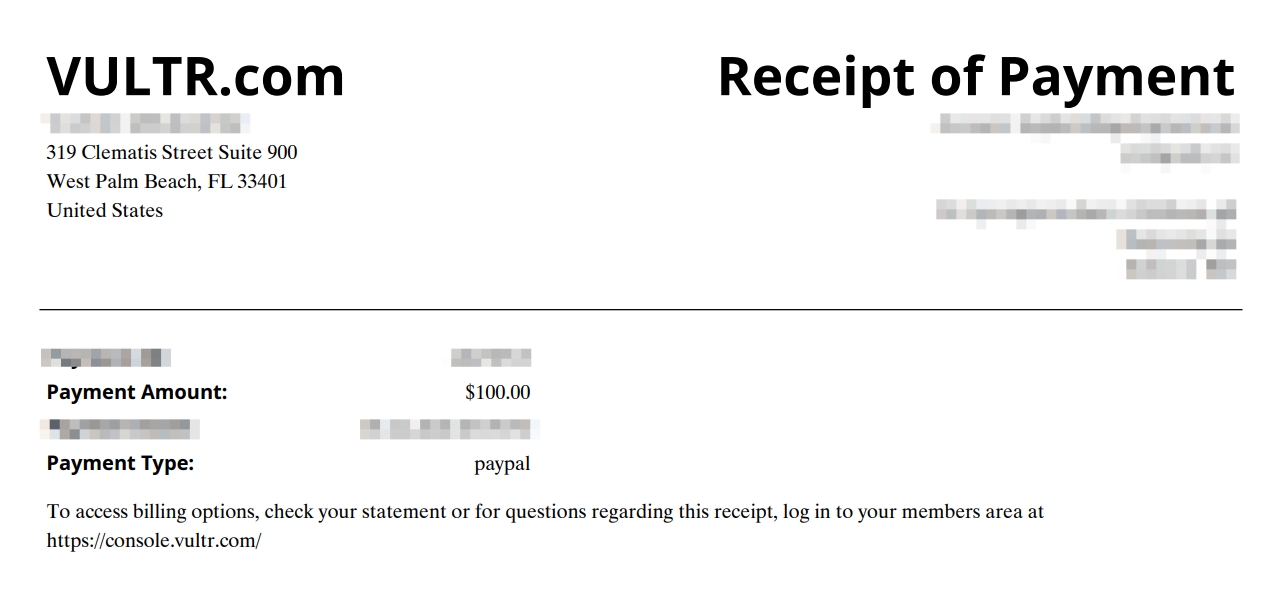
Vultr에서는 신규나 특정 프로모션으로 100달러를 결제하면 100달러 보너스 크레딧을 추가로 충전해 주는 이벤트를 진행하고 있었습니다.
- 내 실제 결제액: $100 (약 13만 원)
- 내 계정에 들어온 총 잔액: $200 (내 돈 $100 + 보너스 $100)
이 크레딧 덕분에 저는 비교적 속도가 느릴 수 있는 저가형 플랜 대신, CPU와 메모리가 한결 여유로운 월 24달러(고성능 NVMe + 넉넉한 RAM 플랜)를 선택할 수 있었습니다. 실제 체감 비용은 월 12달러 수준으로 부담을 크게 덜어낸 셈이었고, 앞으로 서버 용량이나 렉 걱정 없이 AI 스크립트와 사이트를 동시에 쾌적하게 굴릴 수 있는 탄탄한 바탕이 마련되었습니다.
2. 낯선 검은색 터미널(SSH) 화면 마주하기
서버를 생성하자마자 화면에 서버 IP와 접속 정보가 나타났습니다. 윈도우 파워셸을 열고 접속 명령어를 입력하자, 시커먼 화면에 흰색 커서만 깜빡였습니다. 리눅스를 다뤄본 적이 없는 저로서는 혹시라도 오타를 내면 서버가 잘못될까 봐 조심스러웠습니다. 그래서 이번에도 바이브 코딩의 든든한 파트너(AI)에게 그대로 도움을 청했습니다.
💡 나의 질문 (프롬프트):
“나 리눅스 명령어 아예 몰라. 막 서버를 띄웠는데, 여기에 웹사이트 띄우고 기본 프로그램 깔려면 지금 터미널에 딱 무슨 명령어부터 입력해야 해? 한 줄씩 복사해서 엔터만 치면 되게 순서대로 알려줘.”
AI는 복잡한 이론 설명 없이, 그냥 복사해서 붙여넣기만 하면 되는 명령어 세트를 차례대로 건네주었습니다:
# 1. 서버 기본 패키지 최신 업데이트
apt update && apt upgrade -y

# 2. 필수 실행 도구 자동 설치
curl -fsSL https://get.docker.com | sh
apt install docker-compose-plugin -y

# 3. 방화벽 기본 포트(80, 443) 열기
ufw allow 80/tcp
ufw allow 443/tcp
ufw --force enable
마우스로 복사해서 터미널에 붙여넣고 엔터만 쳤습니다. 글자들이 화면을 채우며 내려가더니 잠시 후 필요한 환경이 깔끔하게 구성되었습니다.
3. 복잡한 웹서버 대신 ‘Caddy’로 간편하게 띄우기
예전에는 아파치(Apache)나 엔진엑스(Nginx) 같은 웹서버를 깔고, 복잡한 설정 파일에 SSL 인증서 갱신 명령어(certbot)를 정기적으로 돌려야 했다고들 합니다. 초보자 입장에서는 조금만 설정이 어긋나도 사이트가 열리지 않아 애를 먹기 쉬운 과정이라고 해요.
하지만 AI는 요즘 많이 쓰이는 캐디(Caddy)라는 도구를 추천해 주었습니다. Caddy는 도메인 이름만 적어두면 SSL 암호화 인증서를 알아서 무료로 발급받고 갱신까지 자동으로 처리해 준다고 합니다. AI가 준비해 준 설정 파일(docker-compose.yml)을 올리고, 실행 명령어를 입력하자 잠시 후 모든 프로그램이 정상 작동 상태로 전환되었습니다.
4. 감격의 첫 접속과 1인 스튜디오 인프라 완성
스마트폰과 PC 브라우저 주소창에 https://oneboxlog.com을 입력했습니다. 곧바로 깔끔한 화면이 나타나고 주소창에는 안전하게 자물쇠 마크가 표시되었습니다.
프로모션 크레딧을 활용해 넉넉한 사양의 서버를 알뜰하게 확보하고, 어려운 명령어 암기 없이 AI와의 대화만으로 전 세계 어디서나 접속할 수 있는 나만의 웹 스튜디오 인프라가 완성된 순간이었습니다.
5. 가상 서버를 구축하며 얻은 3가지 실전 교훈
- 프로모션 크레딧은 적극적으로 활용해 보세요: Vultr 같은 글로벌 호스팅 서비스의 충전 보너스 이벤트를 활용하면, 기본 사양 가격으로 훨씬 여유 있는 사양을 이용할 수 있어 작업 효율이 높아집니다.
- 컨테이너 방식을 쓰면 관리가 훨씬 수월합니다: 서버 자체에 프로그램을 일일이 설치하기보다 독립된 상자(Docker)에 담아 구동하면, 나중에 서버를 옮기거나 백업할 때도 수월하다고 합니다.
- 명령어는 외우는 것이 아니라 물어보는 것입니다: 모든 컴퓨터 명령어를 외우려 애쓰지 않아도, “지금 이런 상황인데 필요한 명령어를 알려줘”라고 AI에게 구체적으로 묻는 것이 가장 빠르고 안전한 방법입니다.
이제 서버와 기본 틀이 튼튼하게 갖춰졌습니다. 다음 5편에서는 “포토샵이나 복잡한 코딩 없이, 구글 Stitch MCP를 활용해 세련된 웹페이지 디자인과 반응형 레이아웃을 완성한 바이브 코딩 실전기”를 상세하게 전해드리겠습니다!
자주 묻는 질문
Q. 일반 웹호스팅(카페24 등)보다 VPS 서버가 왜 유리한가요?
A. 일반 호스팅은 파일 용량과 트래픽 제약이 크고 백엔드 자동화 도구를 마음대로 돌릴 수 없지만, VPS는 서버 전체의 관리자 권한을 가지므로 워드프레스와 AI 파이프라인을 자유롭게 공존시킬 수 있습니다.
Q. 리눅스 명령어를 하나도 모르는 초보자도 도커 서버를 다룰 수 있나요?
A. 도커 컴포즈(docker-compose) 설정 파일을 AI를 통해 한 번 작성해두면, 복잡한 설치 과정 없이 단 한 줄의 명령어로 전체 웹 환경을 띄우고 관리할 수 있습니다.
Q. Caddy 웹서버를 Nginx 대신 선택한 이유는 무엇인가요?
A. Caddy는 도메인만 적어두면 Let's Encrypt SSL 인증서 발급과 주기적 갱신을 100% 전자동으로 처리해주어 서버 인증서 만료 사고를 원천 방지할 수 있기 때문입니다.