[연재 1편] 도메인 구매와 DNS 연결 30분 바이브 코딩
핵심 요약
도메인 등록과 DNS 연결은 어려운 기술 용어를 암기하지 않고도 바이브 코딩과 Cloudflare 무료 프록시를 통해 30분 만에 0원(도메인 원가 제외)으로 완성할 수 있습니다. 갱신비가 투명한 곳을 선택하고, 루트(@)와 www를 CNAME으로 연결하면 SSL 보안 인증서와 글로벌 가속이 클릭 한 번에 해결됩니다. 애드센스 심사를 준비하는 1인 크리에이터라면 초기 세팅 단계에서 이 3가지 원칙만 챙기셔도 충분합니다.
원박스로그(Oneboxlog)라는 이름을 정하고, 내가 메모장에 적어둔 아이디어들을 실제 웹 서비스로 만들어야겠다고 결심했을 때 가장 먼저 마주한 벽은 ‘도메인 구매와 연결’이었습니다.
보통 웹 개발 강의나 책을 보면 도메인 등록 대행업체에서 도메인을 사고, 네임서버를 바꾼 뒤 A 레코드와 CNAME을 호스팅 서버 IP로 연결하고 SSL 인증서를 발급받으라고 설명합니다. 하지만 컴퓨터 비전공자인 저에게는 “A 레코드가 뭐고 CNAME은 또 뭐지?”, “네임서버를 잘못 건드리면 내 컴퓨터 인터넷이 끊기는 건 아닐까?” 하는 막연한 두려움부터 앞섰습니다.
예전 같았으면 인터넷 검색창에 블로그 글 10개를 띄워놓고 반나절 동안 헤매다가 지쳤을 것입니다. 하지만 이번에는 달랐습니다. 바로 바이브 코딩(Vibe Coding) — 즉, AI와 실시간으로 대화하면서 내가 마주한 화면 그대로를 질문하고 해결해 나갔습니다. 실제로 도메인을 사고 서버에 연결하기까지 딱 30분 걸린 실전 과정을 공유합니다.
1. 도메인 고르기와 구매: 이름 짓기부터 AI와 상의하기
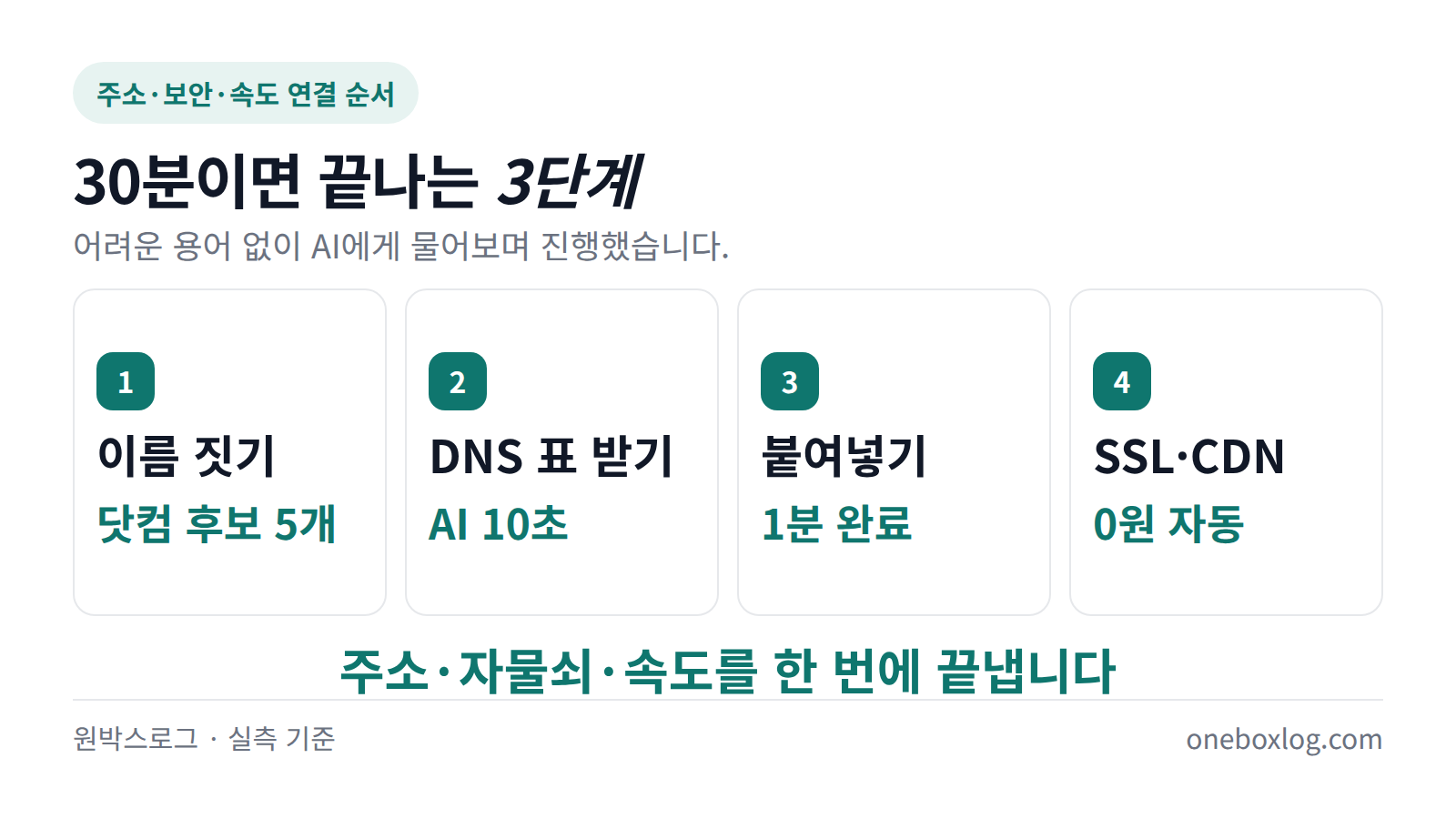
가장 먼저 한 일은 브랜드 이름을 정하는 것이었습니다. 메모장에는 text-to-tech, my-memo-lab, onebox-idea 같은 온갖 단어들이 어지럽게 적혀 있었습니다. 혼자 끙끙 앓는 대신 AI에게 메모장 내용을 그대로 붙여넣고 질문했습니다.
💡 나의 질문 (프롬프트):
“내가 메모장에 적어둔 생각들을 하나의 상자에 넣어서 실제 웹 서비스와 기록(로그)으로 뽑아내는 1인 프로젝트를 하려고 해. 부르기 쉽고 닷컴(.com) 등록이 가능한 브랜드 이름 5개만 추천해 줘.”
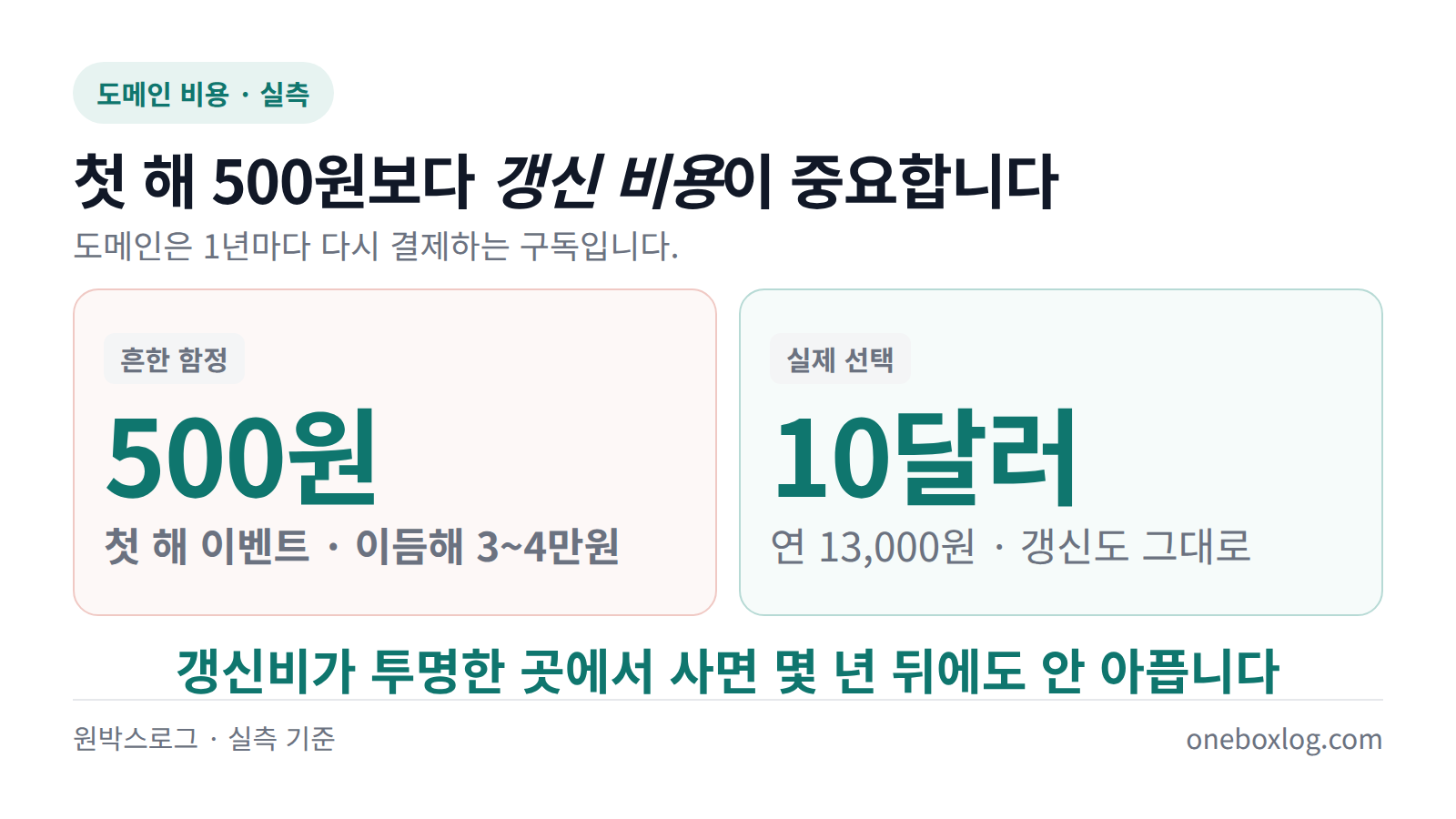
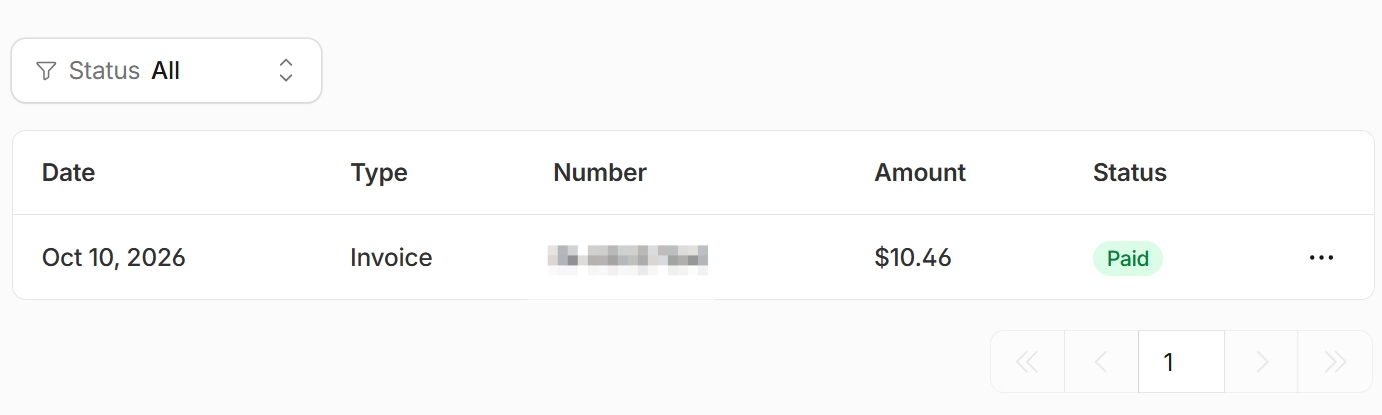
여러 후보 중 “하나의 상자(One Box)에서 실작동 기록(Log)으로 제품화한다”는 의미의 oneboxlog.com이 가장 마음에 와닿았습니다. 도메인 등록은 갱신 비용 거품이 없고 전 세계적으로 가장 안정적인 Cloudflare Registrar를 추천받아 바로 구매했습니다. 1년에 약 10달러(약 13,000원) 남짓의 비용이었습니다.
2. 멘붕의 네임서버와 DNS: AI에게 표로 정리받기
도메인을 샀다고 끝이 아니었습니다. 내 도메인 주소(oneboxlog.com)를 브라우저에 입력했을 때, 내가 빌린 가상 서버(VPS) 컴퓨터로 연결해 주는 ‘도로 표지판(DNS)’을 세워야 했습니다.
Cloudflare 관리자 페이지에 들어가니 Type(A, CNAME), Name(@, www), IPv4 주소, Proxy status 같은 생소한 단어들이 쏟아졌습니다. 여기서 혼자 짐작으로 눌렀다면 백발백중 사이트가 먹통이 되었을 것입니다. 저는 화면에 보이는 용어를 그대로 복사해서 AI에게 던졌습니다.
💡 나의 질문:
“클라우드플레어 DNS 화면에 A 레코드랑 CNAME이 있는데, 내가 빌린 서버 IP가123.45.67.89거든? 여기에 oneboxlog.com이랑 www.oneboxlog.com 둘 다 들어가게 하려면 각각 행에 뭘 적어야 해? 표로 딱 정리해 줘.”
AI가 10초 만에 정리해 준 설정 표는 다음과 같았습니다:
| Type (종류) | Name (이름) | Content (내용) | Proxy status (프록시) | 설명 |
|---|---|---|---|---|
| A | @ |
내 서버 IP | Proxied (주황색 구름) | oneboxlog.com 접속 시 서버 직통 연결 |
| CNAME | www |
oneboxlog.com | Proxied (주황색 구름) | www로 들어와도 본래 주소로 자동 연결 |
AI가 만들어 준 표 그대로 입력칸에 복사해서 붙여넣고 [Save] 버튼을 눌렀습니다. 1분도 채 걸리지 않았습니다.
3. 초록색 자물쇠(SSL)와 무료 CDN의 마법
예전에는 웹사이트 주소 앞에 초록색 자물쇠(https://)를 달기 위해 유료 SSL 인증서를 사고 복잡한 터미널 명령어를 입력해야 했습니다. 인증서가 없으면 브라우저에서 ‘주의 요함 / 안전하지 않은 사이트’ 경고가 뜨고, 애드센스 심사는 시작도 못 해보고 탈락합니다.
하지만 Cloudflare의 주황색 구름(Proxy)을 켜두니, 별도의 인증서 구매 없이도 클릭 한 번으로 전 세계 무료 SSL 암호화와 디도스(DDoS) 방어, 캐시 가속(CDN)이 자동으로 적용되었습니다. 스마트폰 LTE 환경에서 oneboxlog.com을 주소창에 치고 자물쇠 마크가 뜨는 순간의 짜릿함은 아직도 생생합니다.
4. 바이브 코딩으로 도메인을 연결하며 배운 3가지 원칙
- 에러 화면과 어려운 단어는 외우지 말고 AI에게 바로 물어보세요: ‘A 레코드’, ‘TTL’, ‘호스트 헤더’ 같은 기술 용어를 처음부터 다 공부할 필요가 없습니다. 관리자 화면 텍스트를 그대로 긁어서 질문하면 됩니다.
- 도메인은 초기 비용보다 ‘갱신 비용’이 투명한 곳을 고르세요: 첫 해 500원 이벤트에 혹했다가 이듬해 3~4만 원으로 갱신비가 뛰는 대행사가 많습니다. Cloudflare처럼 원가 그대로 제공하는 곳을 쓰는 것이 안전합니다.
- 루트 도메인(@)과 www는 반드시 둘 다 잡아두세요: 방문자가 www를 붙여서 들어오든 그냥 치고 들어오든 똑같이 내 홈으로 들어오게 CNAME을 연결해 두어야 검색엔진 색인과 애드센스 심사에서 누락되지 않습니다.
도메인과 집 주소(DNS)를 만들었으니, 이제 그 주소에 올릴 나만의 고성능 가상 서버(Vultr VPS)를 띄워야 합니다. 다음 연재 4편에서는 Vultr의 100달러 결제 시 100달러 추가 크레딧 이벤트를 활용해 월 24달러짜리 넉넉한 서버를 반값에 확보하고, 검은색 터미널 화면이 무서웠던 초보자가 AI가 알려준 명령어 3개로 서버 세팅과 사이트 라이브를 끝낸 실전기를 전해드리겠습니다!
자주 묻는 질문
Q. 도메인은 어디서 구매하는 것이 가장 안전한가요?
A. 초기 1년 반짝 할인 이벤트보다 매년 돌아오는 갱신 비용이 도메인 원가 그대로 투명하게 유지되는 Cloudflare Registrar나 공인 대행사를 권장합니다.
Q. DNS 레코드(A, CNAME) 설정이 너무 복잡한데 비개발자도 할 수 있나요?
A. 복잡한 네트워크 용어를 전부 공부할 필요 없이, 서버 IP와 도메인 주소만 AI에게 전달하여 10초 만에 도출된 매핑 표를 그대로 복사해 입력하면 1분 안에 완료됩니다.
Q. SSL 보안 인증서(https://) 비용은 따로 들지 않나요?
A. Cloudflare 무료 프록시(주황색 구름) 기능을 켜두시면 별도 인증서 구매나 서버 명령어 설정 없이도 글로벌 무료 SSL 암호화와 CDN 가속이 자동으로 적용됩니다.