[연재 3편] Stitch MCP 웹 디자인과 프론트엔드 구축
핵심 요약
구글 Stitch MCP를 활용하면 복잡한 피그마 작업이나 프론트엔드 외주 없이도 현대적인 반응형 웹 디자인과 Bento UI를 직접 완성할 수 있습니다. 말로 설명한 브랜드 컨셉을 AI가 구조화된 HTML/CSS 코드로 즉각 시각화해주므로 시행착오가 획기적으로 줄어듭니다. 내 손으로 사이트 첫인상을 세련되게 꾸미고 싶은 1인 창업가에게 최적의 도구입니다.
도메인과 고성능 서버(Vultr VPS)까지 완벽하게 세팅을 마쳤지만, 진짜 난관은 그다음이었습니다. 브라우저로 내 주소(oneboxlog.com)에 접속했을 때 나타난 것은 기본 흰색 배경에 덩그러니 놓인 텍스트 몇 줄뿐이었습니다.
보통 큰 회사나 전문 개발팀들은 화면을 예쁘게 그리는 디자이너와 이를 웹 화면으로 만들어주는 기술 인력이 따로 있다고들 합니다. 하지만 저는 그림을 전문적으로 배워본 적도 없고, 복잡한 디자인 프로그램을 다룰 줄 모르는 평범한 1인 창작자였습니다. 남들이 만들어 둔 무료 템플릿을 써보려고도 했지만, 너무 흔한 느낌이 들고 스마트폰으로 볼 때는 버튼과 글자가 엉키는 경우가 많았습니다. 이때 구글에서 제공하는 화면 설계 도구인 Stitch MCP를 연결해서 디자인 문제를 해결하기로 했습니다.
1. 사전 준비: Stitch API 키 발급과 설정 파일(config) 연결하기
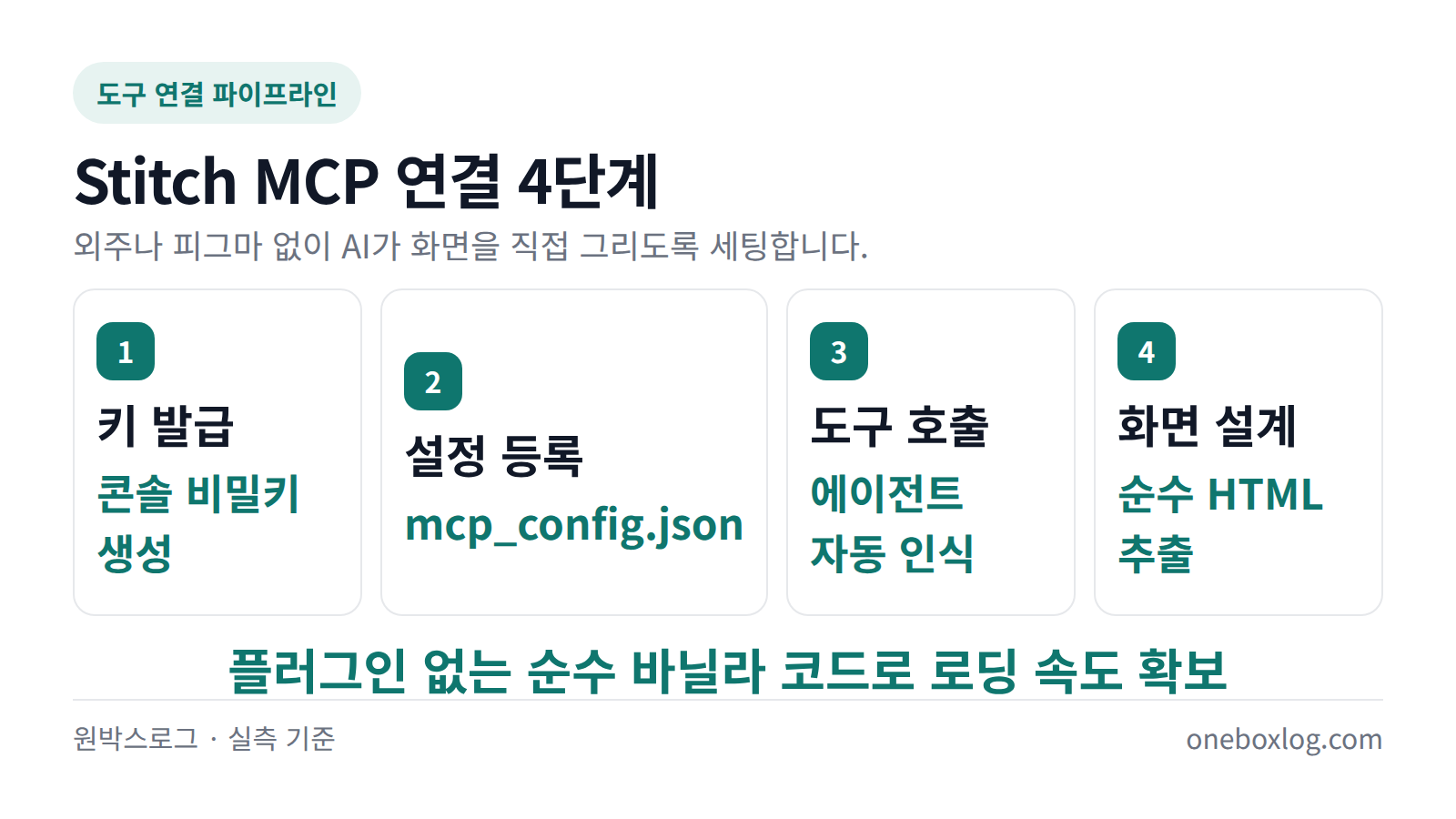
Stitch MCP라는 도구를 쓰려면 먼저 AI가 이 도구를 알아보고 호출할 수 있도록 열쇠(API 키)를 쥐여주고 설정 파일에 등록해 주어야 했습니다. 처음에는 API 키를 발급받고 환경설정 파일을 고치라는 말을 듣고 막막했지만, 이 과정 역시 AI에게 순서대로 물어보며 해결했습니다.
💡 나의 질문 (프롬프트):
“나 Stitch MCP 쓰고 싶은데 이거 쓰려면 무슨 키가 필요하고 어디서 발급받아야 해? 그리고 내 컴퓨터 설정 파일 어디에 뭘 적어야 AI가 이걸 알아채? 메모장으로 열어서 붙여넣을 수 있게 알려줘.”
AI가 알려준 절차는 생각보다 간단했습니다:
- Stitch 서비스에서 API 키 발급받기: 공식 콘솔 사이트에 로그인해서 [API Keys] 메뉴에서 클릭 한 번으로 나만의 비밀 인증키를 만들었습니다.
- 설정 파일(
mcp_config.json)에 등록하기: 내 컴퓨터의 설정 폴더에 있는mcp_config.json파일을 메모장으로 열고, AI가 작성해 준 연결 코드를 그대로 복사해서 붙여넣었습니다.
{
  "mcpServers": {
    "StitchMCP": {
      "command": "npx",
      "args": ["-y", "@google/stitch-mcp"],
      "env": {
        "STITCH_API_KEY": "발급받은_내_비밀키"
      }
    }
  }
}
파일을 저장하고 에이전트를 다시 불러오자, AI가 “Stitch 도구가 정상적으로 연결되었습니다”라며 화면 디자인 명령을 받을 준비를 마쳤습니다.
2. 말(Text)로 화면 분위기를 설명하고 디자인 뽑아내기
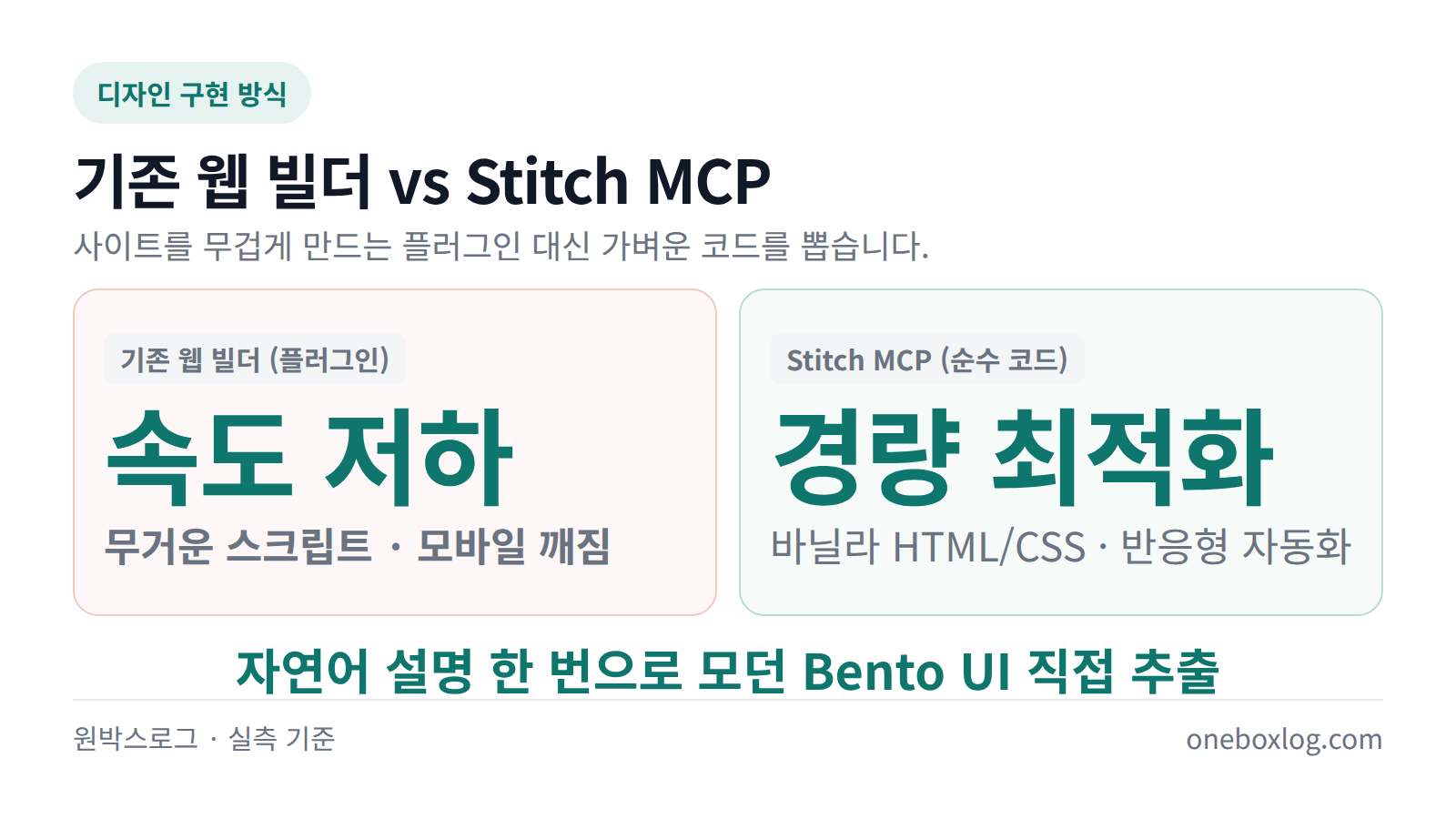
도구가 연결되고 나니 가장 좋았던 점은, 복잡한 그래픽 툴로 일일이 선을 긋고 글자 크기를 조절할 필요가 없다는 것이었습니다. 그냥 “내가 원하는 웹사이트의 느낌과 배치”를 자연스럽게 말로 설명하면 완성된 화면을 바로 만들어 주었습니다.
💡 나의 요청 (프롬프트):
“우리는 ‘텍스트를 기술로 전환하는 1인 웹 스튜디오’야.
1. 눈이 편안한 짙은 네이비 그레이 톤의 다크 모드로 해줘.
2. 맨 위에는 우리 철학이 담긴 카드 뉴스를 큼직하게 띄워줘.
3. 스마트폰 모바일 화면에서도 글자가 시원시원하게 읽히는 1단 배열로 만들어줘.
4. 복사해서 바로 내 웹사이트에 올릴 수 있는 완성 코드로 뽑아줘.”
AI는 이 설명을 바탕으로 색상 조합부터 버튼 모양, 글씨 크기까지 보기 좋게 정리된 완성형 페이지 코드를 뽑아내 주었습니다.
3. 스마트폰 화면에 맞춰 세부 디테일 다듬기
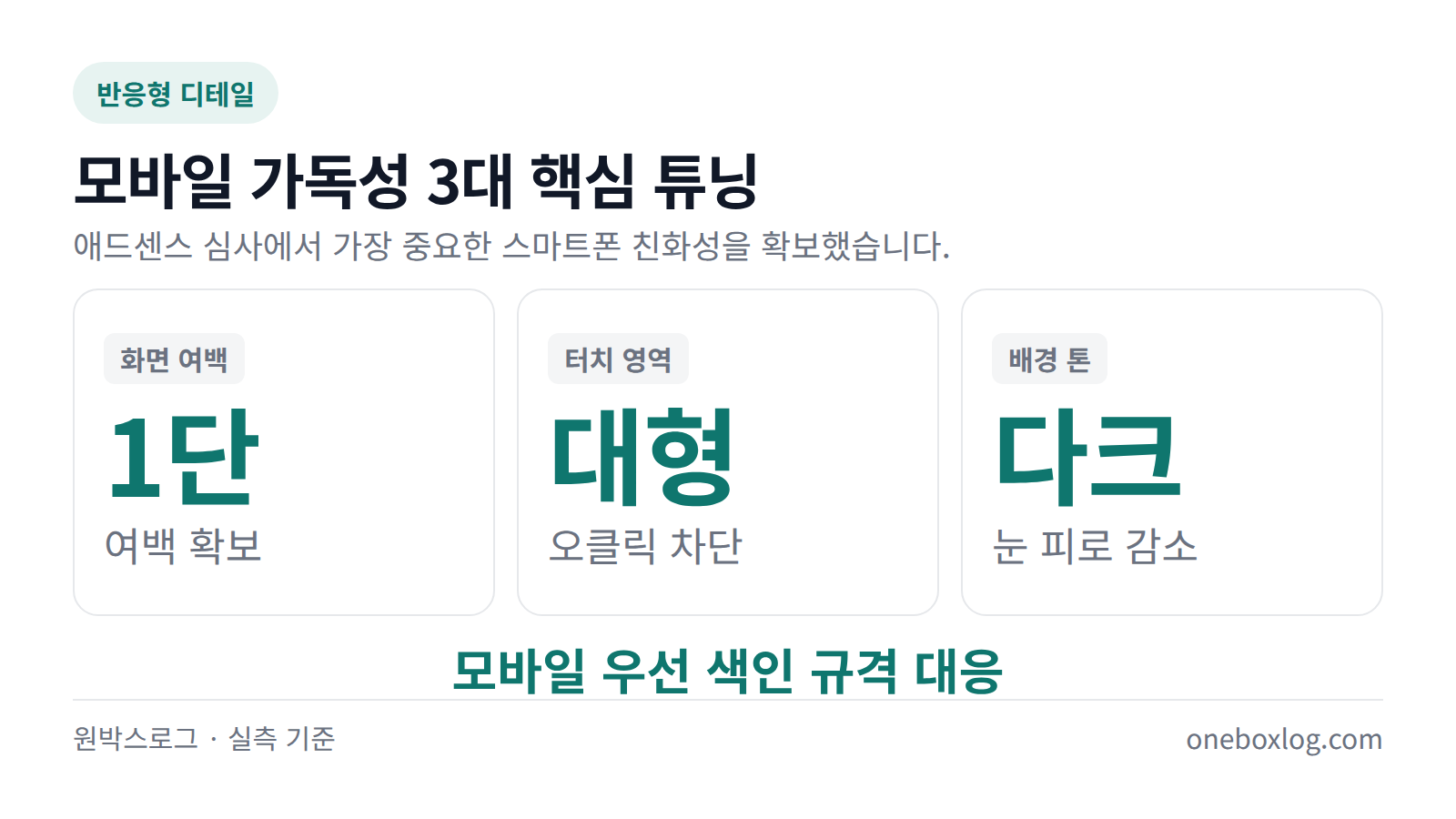
컴퓨터 화면에서 보기 좋은 사이트도 스마트폰으로 열었을 때 글자가 너무 작거나 옆으로 삐져나가면 방문자가 바로 나가버립니다. 특히 구글 애드센스 심사에서는 ‘스마트폰에서 얼마나 편하게 읽히는지(모바일 친화성)’를 아주 중요하게 본다고 합니다.
저는 결과물을 띄워두고 스마트폰 모바일 화면 기준으로 AI에게 몇 가지 수정을 부탁했습니다:
- “스마트폰에서는 양옆 여백을 적당히 줘서 답답하지 않게 해줘.”
- “손가락으로 화면을 넘길 때 누르기 편하게 카드 버튼을 큼직하게 키워줘.”
- “완전 새까만 검은색 대신 은은한 밤하늘 색으로 배경을 부드럽게 감싸줘.”
어려운 기술 용어를 몰라도 화면을 보면서 불편한 점을 말로 짚어주자, 스마트폰에서도 시원시원하게 읽히는 모바일 맞춤 화면이 완성되었습니다.
4. 나만의 브랜드 로고 얹어서 완성하기
마지막으로 사이트의 신뢰도를 높여줄 ‘원박스로그 공식 로고’를 얹었습니다. “하나의 상자(One Box)에서 실제 서비스(Log)로 뽑아낸다”는 브랜드 의미를 담은 상징 심볼과 텍스트를 사이트 상단과 브라우저 탭 아이콘(파비콘)에 단정하게 배치했습니다.
어느 기기에서 접속해도 이미지가 깨지지 않도록 연결 주소를 꼼꼼히 정리해 두니, 남의 템플릿을 흉내 낸 사이트가 아니라 진짜 세상에 하나뿐인 1인 스튜디오의 간판이 완성되었습니다.
5. 디자인 비전공자가 배운 3가지 실전 교훈
- 처음부터 디자인 툴을 공부하느라 시간 쓰지 마세요: 포토샵이나 전문 프로그램을 배우려다 정작 사이트 오픈이 한참 뒤로 밀립니다. Stitch MCP 같은 연결 도구를 쓰면 내 생각을 말로 표현하는 것만으로 충분히 멋진 디자인을 얻을 수 있습니다.
- 설정 파일(config) 작업은 겁먹지 말고 AI에게 통째로 물어보세요: API 키를 어디에 넣어야 할지 헷갈릴 때는 “이 파일 안에 넣을 전체 코드를 써줘”라고 해서 통째로 복사해 넣는 것이 가장 안전합니다.
- 화려함보다 ‘스마트폰 가독성’이 먼저입니다: 복잡한 효과를 넣으면 사이트가 무거워집니다. 스마트폰에서 군더더기 없이 술술 읽히는 깔끔한 화면이 방문자에게도, 애드센스 심사 봇에게도 가장 좋은 점수를 받습니다.
이제 멋진 디자인과 인프라가 모두 준비되었습니다. 다음 6편에서는 “도커 위에 워드프레스(WordPress)와 데이터베이스를 얹고, 첫 글을 발행할 수 있는 관리자 화면까지 띄운 바이브 코딩 실전 설치기”를 전해드리겠습니다!
자주 묻는 질문
Q. Stitch MCP는 일반 웹 빌더(엘리멘터 등)와 어떻게 다른가요?
A. 사이트를 무겁게 만드는 무거운 플러그인 덩어리 대신, 가볍고 순수한 바닐라 HTML/CSS 코드로 추출되어 페이지 로딩 속도와 구글 코어 웹 바이탈 점수에서 압도적으로 유리합니다.
Q. 모바일 화면에서도 깨지지 않게 반응형으로 나오나요?
A. 최신 CSS Flexbox와 Grid, clamp() 폰트 규격을 적용하여 데스크톱부터 스마트폰 화면까지 요소 짤림 없이 유연하게 적응합니다.
Q. 디자이너가 아닌데도 세련된 컬러 조합을 고를 수 있나요?
A. 다크 미드나잇과 라즈베리 핑크, 사이버 라임 등 검증된 모던 테크 팔레트를 AI와 상의하여 브랜드 톤에 맞게 원클릭으로 주입할 수 있습니다.