유튜브 쇼츠 안전영역 가이드: 모바일 UI 가림 방지 검사법
핵심 요약
유튜브 쇼츠 안전영역은 상단 200px, 하단 480px, 우측 160px의 모바일 UI 간섭을 배제하고 자막과 핵심 요소를 1080×1920 해상도 중앙 박스(840×1240px)에 집중 배치하는 편집 표준 규격입니다. 쇼츠 업로드 전 세이프존을 점검하면 자막 가림으로 인한 초반 이탈을 막고 시청 지속 시간을 극대화할 수 있습니다.
1. 유튜브 쇼츠 안전영역(Safe-Zone)의 기본 개념과 9:16 규격
유튜브 쇼츠 안전영역은 모바일 UI 간섭을 피해 핵심 정보 몰입을 보장하는 필수 구역입니다.
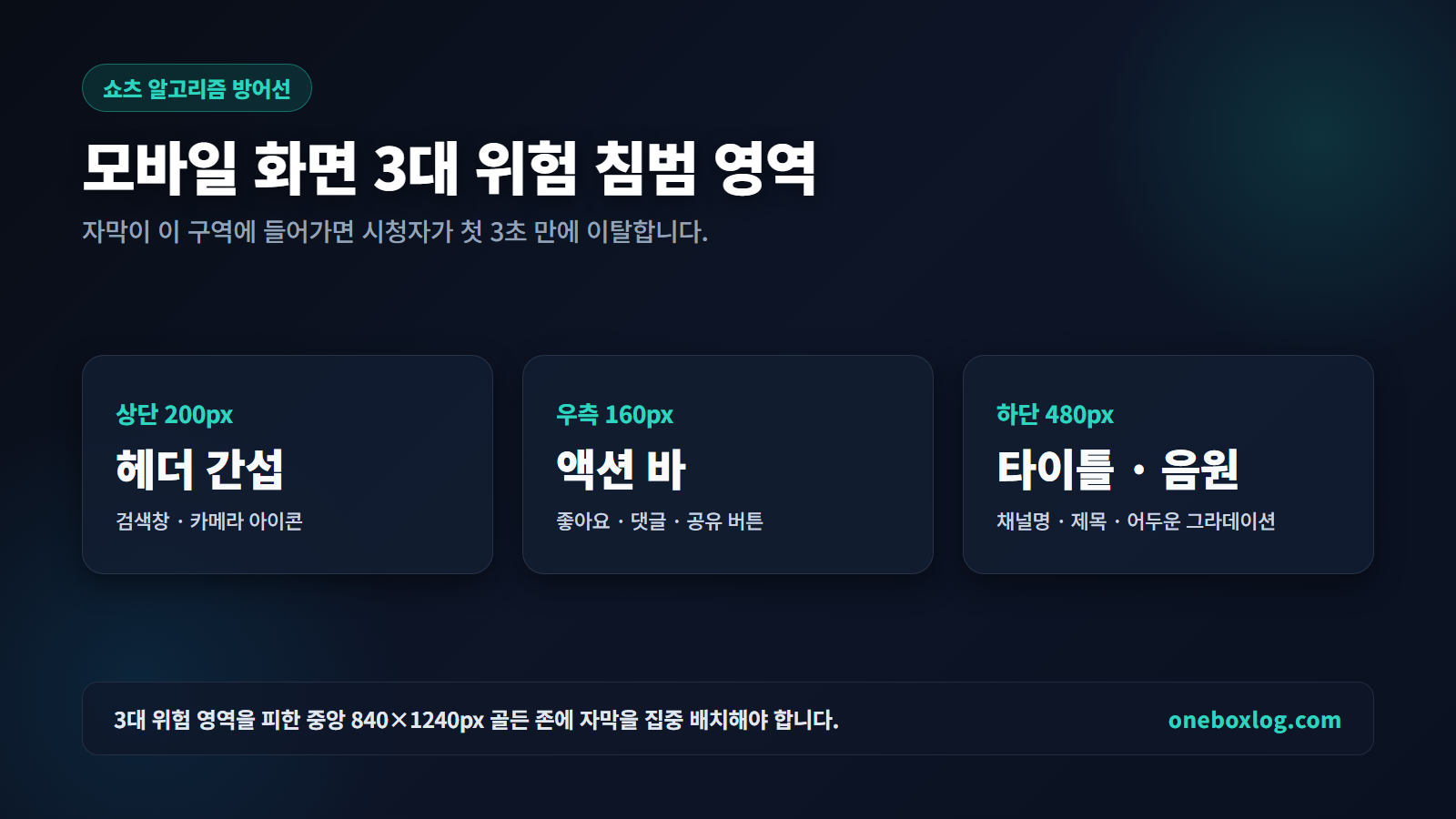
스마트폰 화면에서 재생되는 쇼츠는 1080×1920 픽셀의 9:16 세로 해상도를 표준으로 채택하고 있습니다. 그러나 PC 모니터나 웹 브라우저 전체화면과 달리 모바일 유튜브 앱에서는 영상 위에 다양한 오버레이 UI가 항상 노출됩니다.
상단에는 검색창과 카메라 아이콘이 자리잡고, 우측 측면에는 시청자가 가장 많이 터치하는 좋아요, 싫어요, 댓글, 공유, 오디오 리믹스 버튼이 수직으로 배열됩니다. 하단에는 채널 프로필, 구독 버튼, 영상 제목 텍스트, 음원 타이틀이 화면의 상당 부분을 불투명하거나 반투명한 그라데이션으로 덮습니다.
따라서 실제 영상 캔버스 전체가 유효한 정보 전달 공간이 아니라, 모바일 인터페이스와 충돌하지 않는 중앙 영역만이 시청자의 시선을 유지시키는 유일한 안전 구역(Safe-Zone)으로 기능합니다. 이 안전 구역을 벗어난 자막이나 핵심 그래픽은 시청자에게 정보 전달에 실패하고 영상의 시각적 완성도를 크게 떨어뜨립니다.
2. 모바일 UI 충돌이 시청 지속 시간과 알고리즘에 미치는 영향
자막이 UI 버튼에 가려지면 시청자 즉각 이탈을 유발해 쇼츠 추천 알고리즘을 저해합니다.
유튜브 쇼츠 피드의 추천 알고리즘은 ‘조회율(Viewed vs Swiped Away)’과 ‘평균 조회율(Average Percentage Viewed, APV)’을 최우선 지표로 평가합니다. 쇼츠 이용자들은 엄지손가락 하나로 수 초 만에 영상을 넘기는 초단기 소비 패턴을 지니고 있습니다.
만약 영상의 핵심 메시지를 담은 자막이 우측 댓글창이나 하단 채널 이름 뒤로 숨어버리면, 시청자는 문장을 온전히 읽지 못해 인지 피로를 느끼고 1~2초 내에 스와이프하여 이탈합니다. 이러한 초반 이탈률 상승은 유튜브 시스템에 “만족도가 낮은 콘텐츠”라는 부정적 신호를 전달하며, 피드 노출 그래프가 급격히 꺾이는 주원인이 됩니다.
반대로 안전영역 규칙을 완벽하게 준수한 콘텐츠는 시청자가 별도의 노력 없이도 음소거 환경이나 빠른 화면 전환 속에서도 자막을 즉시 인지할 수 있어 시청 지속 시간을 끝까지 유지시키는 강력한 무기가 됩니다.
3. 우측 인터랙션 버튼(좋아요·댓글·공유) 회피 필수 마진 기준
우측 액션 버튼 영역은 최소 160px 이상의 여백을 비워야 주요 요소의 잘림을 막습니다.
모바일 유튜브 앱 우측에는 위에서부터 좋아요, 싫어요, 댓글, 공유, 리믹스, 사운드 썸네일로 이어지는 아이콘 클러스터가 세로로 길게 배치됩니다. 이 버튼들은 픽셀 크기 자체도 존재하지만, 사용자가 터치할 때 활성화되는 터치 타깃 영역과 숫자 카운터(좋아요 수, 댓글 수) 텍스트를 포함하고 있어 시각적 간섭 범위가 매우 넓습니다.
특히 문장이 긴 설명형 자막이나 오른쪽 정렬된 강조 키워드를 화면 끝까지 배치할 경우, 글자의 마지막 음절이 버튼 아이콘이나 좋아요 숫자 텍스트 뒤에 겹쳐서 식별 불가능한 상태가 됩니다. 1080px 기준 우측 끝에서 최소 160px, 안전 마진을 고려하면 180px 안쪽으로 모든 시각 요소를 제한해야 합니다.
화면 좌우 균형을 위해 자막 박스는 중앙 정렬을 기본으로 설정하되, 최대 너비(Max-Width)를 800px 내외로 제한하는 것이 가장 안전한 우측 마진 확보 전략입니다.
4. 하단 제목 및 채널 프로필 오버레이 영역 안전 수치
하단 오버레이 구역은 최소 480px의 상단 여백을 비워야 자막 가독성을 확보합니다.
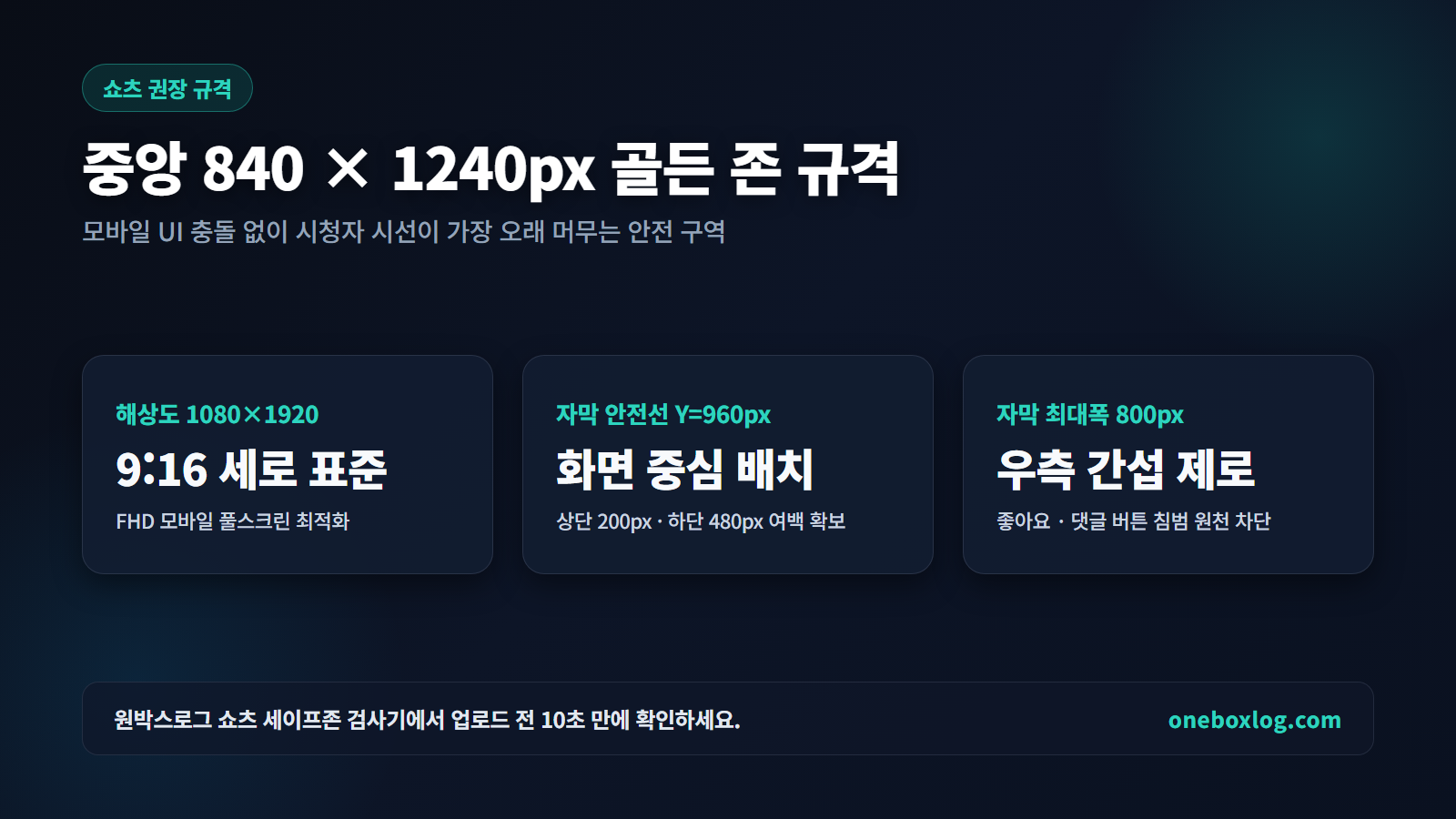
쇼츠 하단 480px 구역은 유튜브 앱에서 가장 복잡하고 넓은 면적을 차지하는 UI 집중 지역입니다. 채널 원형 프로필 이미지와 채널명, 빨간색 ‘구독’ 버튼, 그리고 최대 2~3줄까지 표시되는 영상 제목과 해시태그, 하단 진행바(Seekbar) 및 음원 정보가 빽빽하게 중첩됩니다.
유튜브는 이 흰색 텍스트들의 시인성을 확보하기 위해 영상 하단부에 약 30~50% 불투명도의 검은색 소프트 그라데이션을 강제로 입힙니다. 이로 인해 영상 자체의 하단부는 원본보다 어둡게 렌더링되며, 만약 이 구역에 대사 자막이나 부가 설명 캡션을 넣으면 UI 텍스트와 영상 자막이 뒤엉켜 심각한 시각적 공해를 유발합니다.
따라서 메인 대사 자막의 Y축 기준선은 하단으로부터 최소 480px(전체 높이 1920px 기준 Y=1440px) 이상 상단에 위치해야 하며, 가장 이상적인 자막 배치는 화면 중심선(Y=960px)에서 살짝 아래인 Y=1150px~1350px 구간입니다.
5. 상단 시스템 헤더 및 피드 검색바 간섭 방지 설계
상단 영역은 상태바와 검색 헤더 간섭을 막기 위해 최소 200px 여백을 유지해야 합니다.
영상 상단부 200px 구간은 스마트폰 기기 자체의 노치(Notch), 다이내믹 아일랜드, 전면 펀치홀 카메라, 배터리 및 시계 상태 표시줄이 차지합니다. 그 바로 아래에는 유튜브 쇼츠의 상단 헤더인 ‘쇼츠 카메라’ 아이콘, 검색 돋보기 버튼, 메뉴(점 세 개) 버튼, 그리고 상단 탭 전환 바가 반투명하게 떠 있습니다.
상단 200px 이내에 채널 로고나 영상 챕터 제목, 핵심 헤드라인 텍스트를 바짝 붙여 배치하면 기기별 노치 디자인에 따라 글자가 물리적으로 잘려 나가거나 시스템 아이콘과 겹치는 문제가 발생합니다.
헤드라인 텍스트나 상단 카피라이팅을 사용할 때는 반드시 Y=220px 아래 지점부터 시작하도록 배치하고, 좌우 여백 역시 최소 120px 이상 확보하여 어떤 스마트폰 기종에서도 깔끔한 상단 시야를 확보해야 합니다.
6. 프리미어 프로 및 캡컷 전용 세이프존 템플릿 설정법
편집 툴에 전용 가이드를 사전 설정하면 렌더링 후 UI 간섭 사고를 완벽히 예방합니다.
어도비 프리미어 프로(Adobe Premiere Pro)와 캡컷(CapCut) 등 주요 NLE 편집 프로그램에서는 작업 편의를 위한 오버레이 가이드 기능을 지원합니다. 프리미어 프로의 경우 프로그램 모니터 하단의 ‘안내선 추가(Add Guide)’ 기능을 통해 수평 안내선(Y=200px, Y=1440px)과 수직 안내선(X=120px, X=920px)을 등록하고 단축키로 토글할 수 있습니다. 투명 PNG 형태의 쇼츠 UI 가이드 템플릿 이미지를 최상위 비디오 트랙에 올려두고 불투명도를 50%로 설정하여 작업하는 방식도 매우 효율적입니다.
캡컷 PC 버전에서는 ‘캔버스 비율 9:16’ 설정 후 그리드(Grid) 라인을 켜거나, 전용 세이프존 가이드 프레임 스티커를 임시 배치하여 자막 클러스터가 UI 간섭권 내로 침범하지 않는지 실시간으로 대조하며 컷 편집을 진행할 수 있습니다.
UI 요소별 권장 여백 및 안전 수치 비교 표
| UI 구분 영역 | 모바일 UI 구성 요소 | 침범 픽셀 범위 (1080×1920 기준) | 권장 안전 여백 설정 | 자막/요소 배치 적합도 |
|---|---|---|---|---|
| 상단 헤더 구역 | 상태바, 노치, 검색 버튼, 카메라 | Y: 0 ~ 200px | 상단 마진 220px 이상 확보 | ⚠️ 부적합 (타이틀 최소화) |
| 우측 액션 버튼 | 좋아요, 댓글, 공유, 리믹스 | X: 920 ~ 1080px (폭 160px) | 우측 마진 180px 이상 확보 | ❌ 절대 배치 금지 |
| 하단 프로필·제목 | 채널명, 구독버튼, 제목, 사운드 | Y: 1440 ~ 1920px (높이 480px) | 하단 마진 500px 이상 확보 | ❌ 절대 배치 금지 |
| 좌측 마진 구역 | 최소 화면 경계 여백 | X: 0 ~ 100px | 좌측 마진 120px 확보 | ⚠️ 시각적 여백 필요 |
| 중앙 골든 세이프존 | 방해 요소 없는 순수 영상 영역 | X: 120~920px / Y: 220~1400px | 800×1180px 박스 집중 | ✅ 최적 (자막·피사체 배치) |
디바이스 해상도별 쇼츠 안전영역 환산 마진 표
| 렌더링 해상도 | 종횡비 | 상단 배제 영역 (Top) | 하단 배제 영역 (Bottom) | 우측 배제 영역 (Right) | 골든 존 유효 해상도 |
|---|---|---|---|---|---|
| FHD (1080 × 1920) | 9:16 | 200 px | 480 px | 160 px | 800 × 1240 px |
| 2K QHD (1440 × 2560) | 9:16 | 267 px | 640 px | 213 px | 1067 × 1653 px |
| 4K UHD (2160 × 3840) | 9:16 | 400 px | 960 px | 320 px | 1600 × 2480 px |
| HD (720 × 1280) | 9:16 | 133 px | 320 px | 107 px | 533 × 827 px |
7. 원박스로그 쇼츠 세이프존 실전 검사기 4단계 점검법
원박스로그 검사기는 드래그 한 번으로 모바일 UI 충돌을 실시간 대조 판정하는 도구입니다.
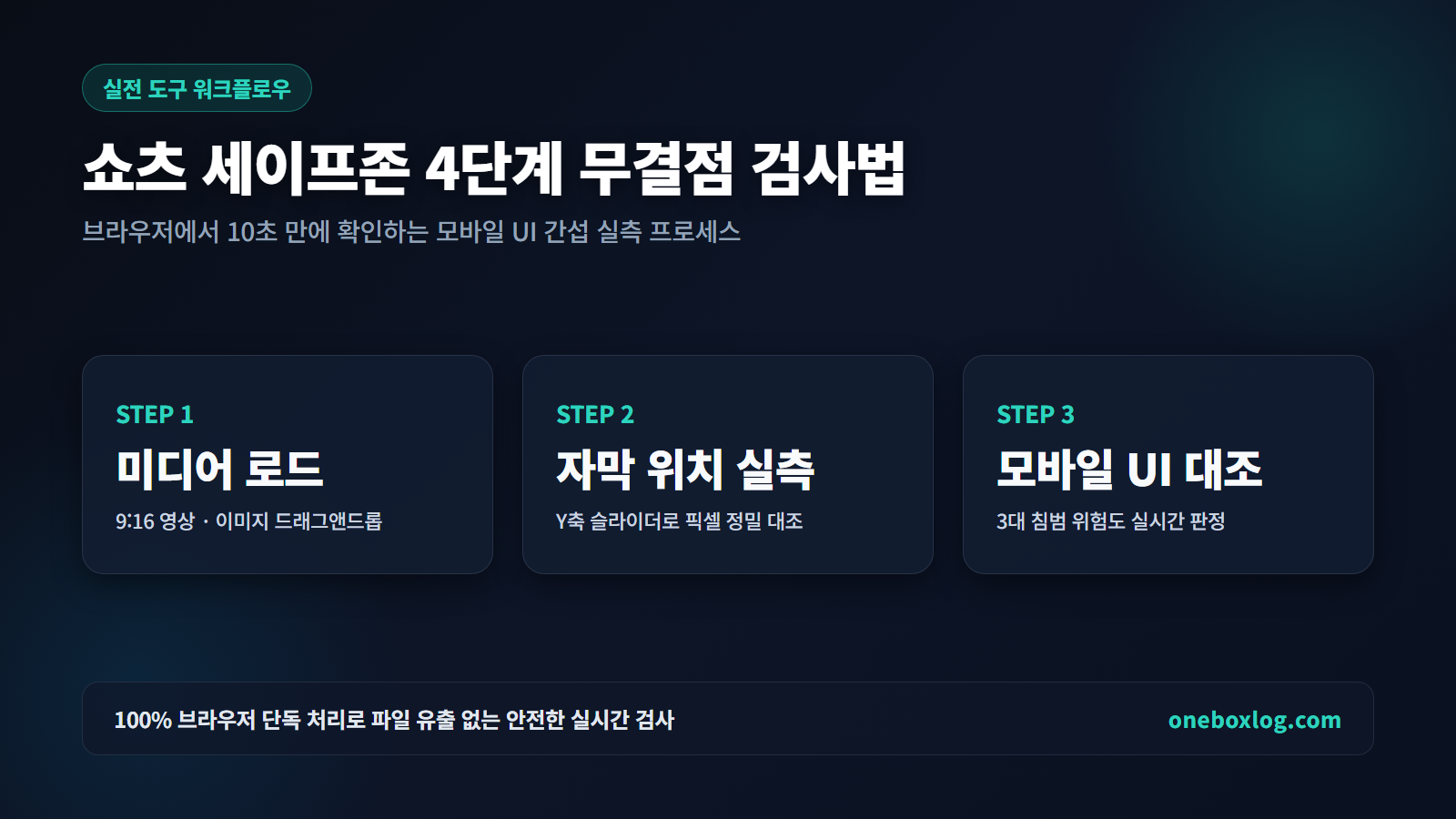
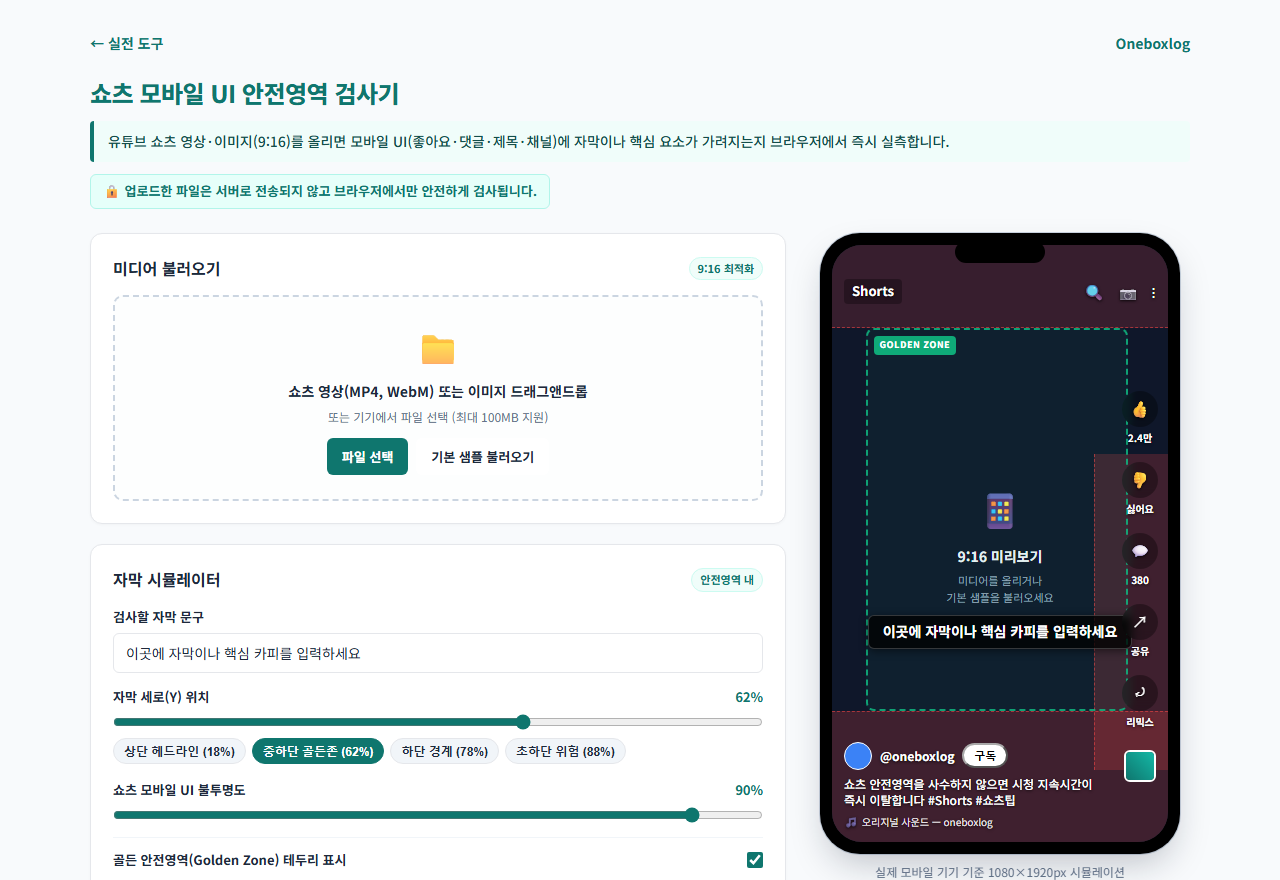
복잡한 계산이나 가이드라인을 매번 그리지 않고도 다음 4단계를 거치면 누구나 10초 만에 완벽한 무결점 쇼츠 영상을 검증할 수 있습니다:
1. 미디어 파일 업로드: 쇼츠 안전영역 검사기에 접속한 후, 점검하고자 하는 세로형 MP4 영상이나 썸네일/스틸컷 JPG, PNG 이미지를 드롭존에 드래그앤드롭합니다. 서버로 업로드되지 않고 브라우저 내에서 안전하게 즉시 로드됩니다.
2. 모바일 UI 오버레이 및 투명도 조절: 화면 우측 상단의 슬라이더를 통해 최신 모바일 유튜브 쇼츠 UI(좋아요, 댓글, 제목, 프로필 등)의 투명도를 0%에서 100%까지 조절하며 실제 사용자 화면과 동일한 시각 환경을 조성합니다.
3. 자막 충돌 감지 및 Y축 좌표 인터랙션: 슬라이더를 움직여 현재 영상 내 자막이 위치한 Y축 높이(기본 80%)를 조절하면, 시스템이 실시간으로 ‘위험도 채점(안전, 경고, 위험)’을 수행하여 충돌 여부를 색상 배지로 즉각 판정해 줍니다.
4. 최종 골든존 확인 및 피드백 수정: 검사기 내 가이드라인 토글을 켜서 중앙 골든 세이프존 박스(800×1180px) 내에 메인 피사체의 눈높이와 자막이 완벽히 들어오는지 최종 확인한 후 수정 편집에 반영합니다.
8. 쇼츠 안전영역과 대본 발화속도 통합 최적화 전략
시각적 안전영역과 청각적 발화속도가 조화를 이룰 때 쇼츠 완주율과 추천이 극대화됩니다.
쇼츠 콘텐츠의 성공 방정식은 시각과 청각의 균형에 있습니다. 화면의 안전영역을 철저히 지켜 자막의 시인성을 확보했다면, 그 다음 단계는 청각 정보인 대본의 발화 호흡을 쇼츠 포맷에 최적화하는 것입니다.
자막이 아무리 가독성 좋은 안전 구역에 있어도 말하는 속도가 분당 280음절 미만으로 너무 느리면 시청자는 지루함을 느끼고 이탈하며, 반대로 420음절을 초과해 너무 빠르면 자막을 읽고 음성을 뇌에서 처리할 시간이 부족해 이탈합니다. 대본 작성 단계에서 쇼츠 발화속도 계산기를 병행 활용하여 1분 기준 330~360 음절의 골든 템포를 맞추는 것이 핵심입니다.
또한 블로그나 커뮤니티, 유튜브 메타데이터 작성 시 모바일 피드에서 제목이 잘리지 않도록 블로그 제목 잘림 미리보기 도구로 글자 수를 사전 검증하는 통합 최적화 프로세스를 구축하시기 바랍니다.
자주 묻는 질문 (FAQ)
Q1. 자막을 화면 정중앙(Y=960px)에 배치하면 시청에 방해되지 않나요?
A1. 지나치게 화면 한가운데에 큰 텍스트를 배치하면 피사체의 얼굴이나 주요 시각 액션을 가릴 수 있습니다. 가장 권장되는 위치는 정중앙보다 약간 아래인 Y=1150px~1300px(하단 기준 32%~40% 상단 지점)입니다. 이 위치는 인물의 상반신 제스처를 해치지 않으면서도 하단 프로필 UI와 충돌하지 않는 가장 안정적인 핫스팟입니다.
Q2. 인스타그램 릴스나 틱톡의 안전영역 규격도 유튜브 쇼츠와 완전히 동일한가요?
A2. 기본 9:16 비율은 동일하지만 플랫폼마다 UI 배치가 미세하게 다릅니다. 틱톡은 우측 버튼 면적이 조금 더 크고 하단 캡션이 더 높이 올라오며, 릴스는 하단 오디오 바가 독자적인 마진을 차지합니다. 그러나 본 가이드에서 제시한 상단 220px, 하단 500px, 우측 180px의 마진을 준수하는 ‘골든 세이프존(중앙 박스)’에 콘텐츠를 배치하면 유튜브 쇼츠는 물론 릴스와 틱톡에서도 100% 잘림 없는 완벽한 크로스 플랫폼 호환성을 확보할 수 있습니다.
Q3. 세로형 영상 렌더링 시 안전영역 확인을 무료로 손쉽게 할 수 있는 방법은 무엇인가요?
A3. 별도의 프로그램 설치나 유료 결제 없이 웹 브라우저에서 바로 사용할 수 있는 원박스로그 쇼츠 안전영역 검사기를 활용하시면 됩니다. 드래그앤드롭만으로 실제 최신 모바일 유튜브 UI 레이어를 얹어 충돌 여부를 1초 만에 시각적으로 정밀 판정할 수 있습니다.
공식 권위 출처 및 참조 가이드
- 유튜브 공식 도움말: YouTube Shorts 동영상 사양 및 가이드라인
- 구글 고객센터: YouTube 동영상 업로드 규격 및 해상도 권장사항