[연재 5편] 도커 워드프레스 설치와 4대 필수 법적 페이지
핵심 요약
도커 컨테이너 환경 위에 워드프레스를 올리고 개인정보처리방침 등 필수 4대 법적 페이지를 구비하는 것은 애드센스 승인의 가장 단단한 주춧돌입니다. 서버 환경과 데이터베이스를 격리하여 보안과 백업 안정성을 챙기면서, 구글 정책 봇이 가장 먼저 검수하는 필수 고지 조항들을 완비했습니다. 1차 반려 없이 단번에 통과하기 위해 가장 먼저 점검해야 할 절차입니다.
도메인을 연결하고, Vultr 가상 서버를 띄우고, 구글 Stitch MCP로 랜딩 페이지 디자인까지 멋지게 잡았습니다. 하지만 곧바로 다음 질문이 머릿속을 스쳤습니다: “앞으로 애드센스 승인을 받으려면 글을 수십 편씩 써야 하는데, 매번 메모장으로 코드를 짜서 올릴 수는 없잖아? 어디서 편하게 글을 쓰고 사진을 올려야 하지?”
정답은 전 세계 웹사이트의 40% 이상이 사용한다는 워드프레스(WordPress)였습니다. 네이버 블로그처럼 글쓰기 에디터가 갖춰져 있고, 사진 업로드와 카테고리 분류, 구글 검색엔진 최적화(SEO)까지 클릭 몇 번으로 해결할 수 있는 가장 검증된 도구이기 때문입니다.
하지만 인터넷에서 ‘워드프레스 서버 설치’를 검색해 보면 데이터베이스(MySQL), PHP 버전, 웹서버 연동 등 외계어 같은 설명들이 줄을 이었습니다. 이번에도 저는 어려운 교재를 펼치는 대신, AI와의 바이브 코딩으로 딱 한 번에 워드프레스를 올리는 방법을 택했습니다.
1. 복잡한 설치 대신 ‘도커(Docker)’ 한 줄로 끝내기
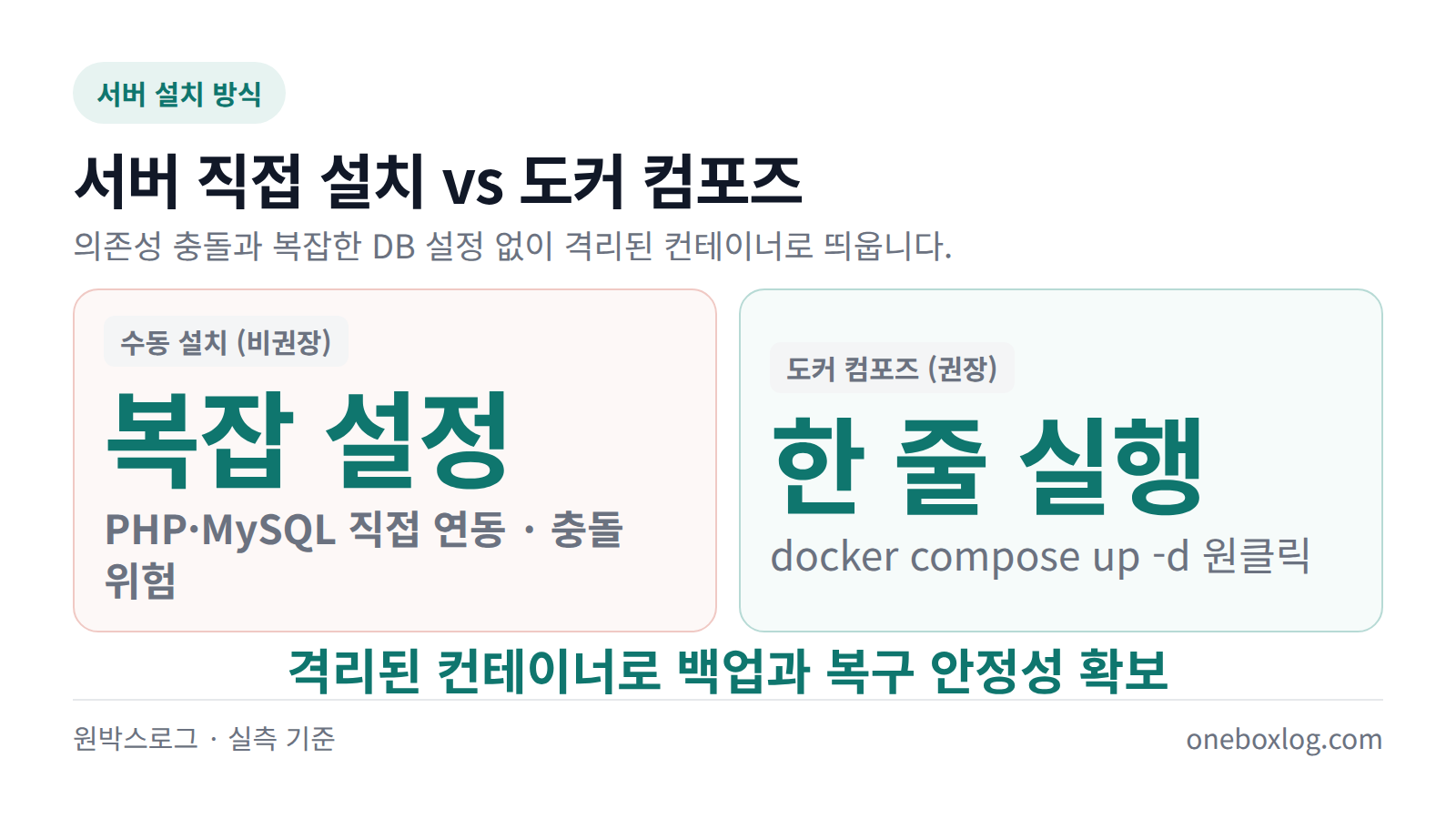
예전에는 리눅스 서버에 데이터베이스를 따로 깔고, 계정을 만들고, 워드프레스 압축 파일을 내려받아 권한을 풀어주는 복잡한 과정을 거쳤다고들 합니다. 초보자가 하다가 비밀번호 설정 하나만 삐끗해도 접속 오류가 나기 십상인 구간입니다.
하지만 앞서 준비해 둔 도커(Docker)가 있으면 이야기가 완전히 달라집니다. 도커는 워드프레스 프로그램과 데이터베이스를 완제품 세트로 포장해서 한 번에 실행해 주기 때문입니다.
💡 나의 질문 (프롬프트):
“내 Vultr 서버에 워드프레스랑 데이터베이스(MySQL)를 도커로 올리고 싶어. 데이터 안 날아가게 볼륨 설정도 해주고, 설정 파일 하나에 다 담아서 엔터 한 번 치면 실행되게 docker-compose.yml 코드 작성해 줘.”
AI가 짜준 설정 파일(docker-compose.yml)을 서버에 저장하고 단 한 줄을 입력했습니다:
docker compose up -d
글자들이 화면을 채우며 내려가더니, 잠시 후 워드프레스와 데이터베이스가 동시에 구동되었습니다.
2. 캐디(Caddy)로 내 도메인과 자물쇠(SSL) 자동 연결
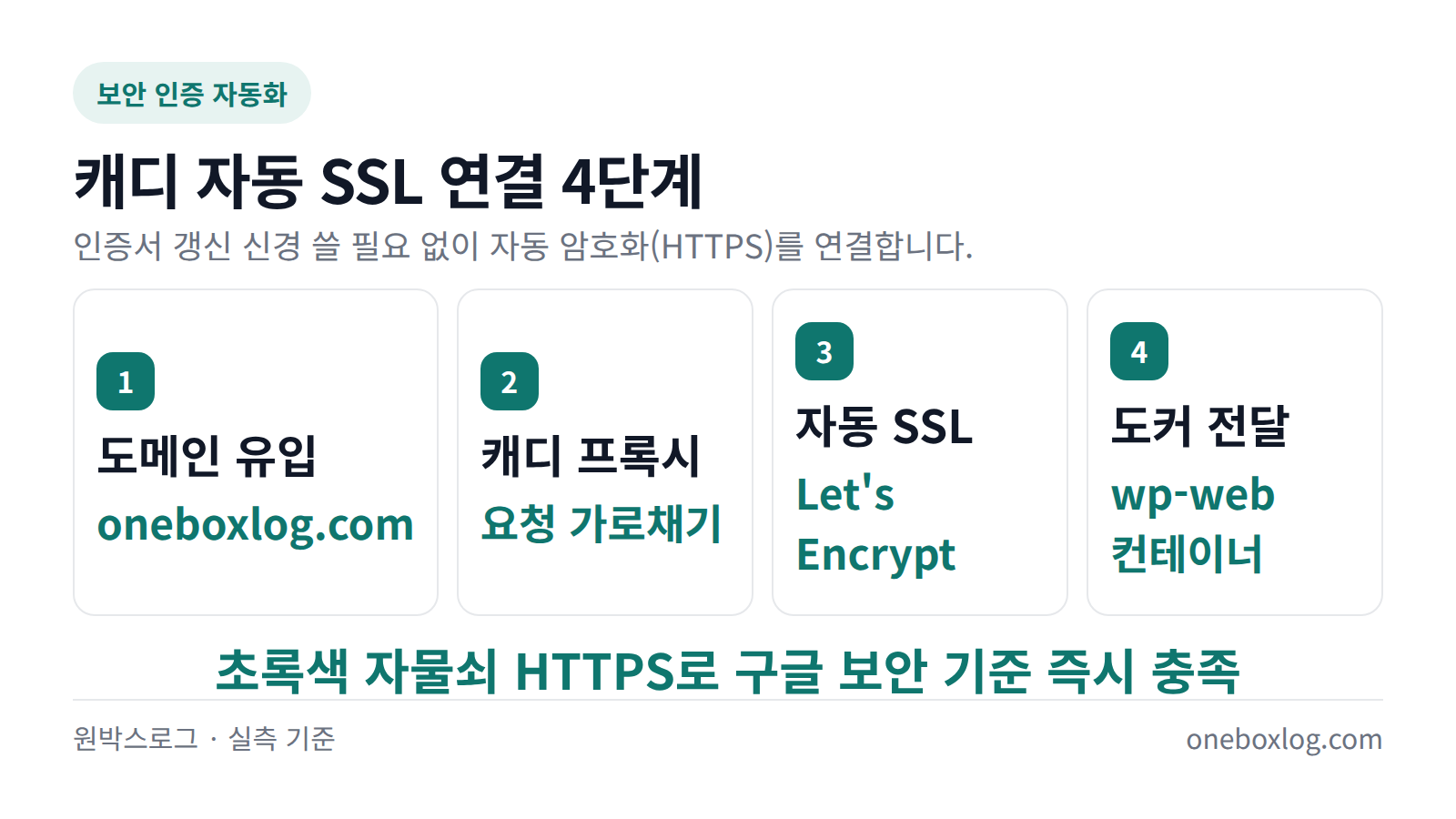
워드프레스가 떴지만, 지금 상태로는 외부에서 내 도메인 주소로 깔끔하게 들어올 수 없습니다. 앞서 세팅해 둔 모던 웹서버 캐디(Caddy)에게 “우리 도메인으로 들어오는 손님을 방금 띄운 워드프레스로 보내줘”라고 연결해 주었습니다.
Caddy 설정 파일에 몇 줄을 적어주고 재시작하자, 브라우저 주소창에 https://oneboxlog.com을 입력했을 때 별도의 복잡한 보안 설정 없이도 초록색 자물쇠(https://)가 달린 채로 워드프레스 초기 화면이 나타났습니다.
3. 5분 만에 끝내는 한글 워드프레스 초기 세팅
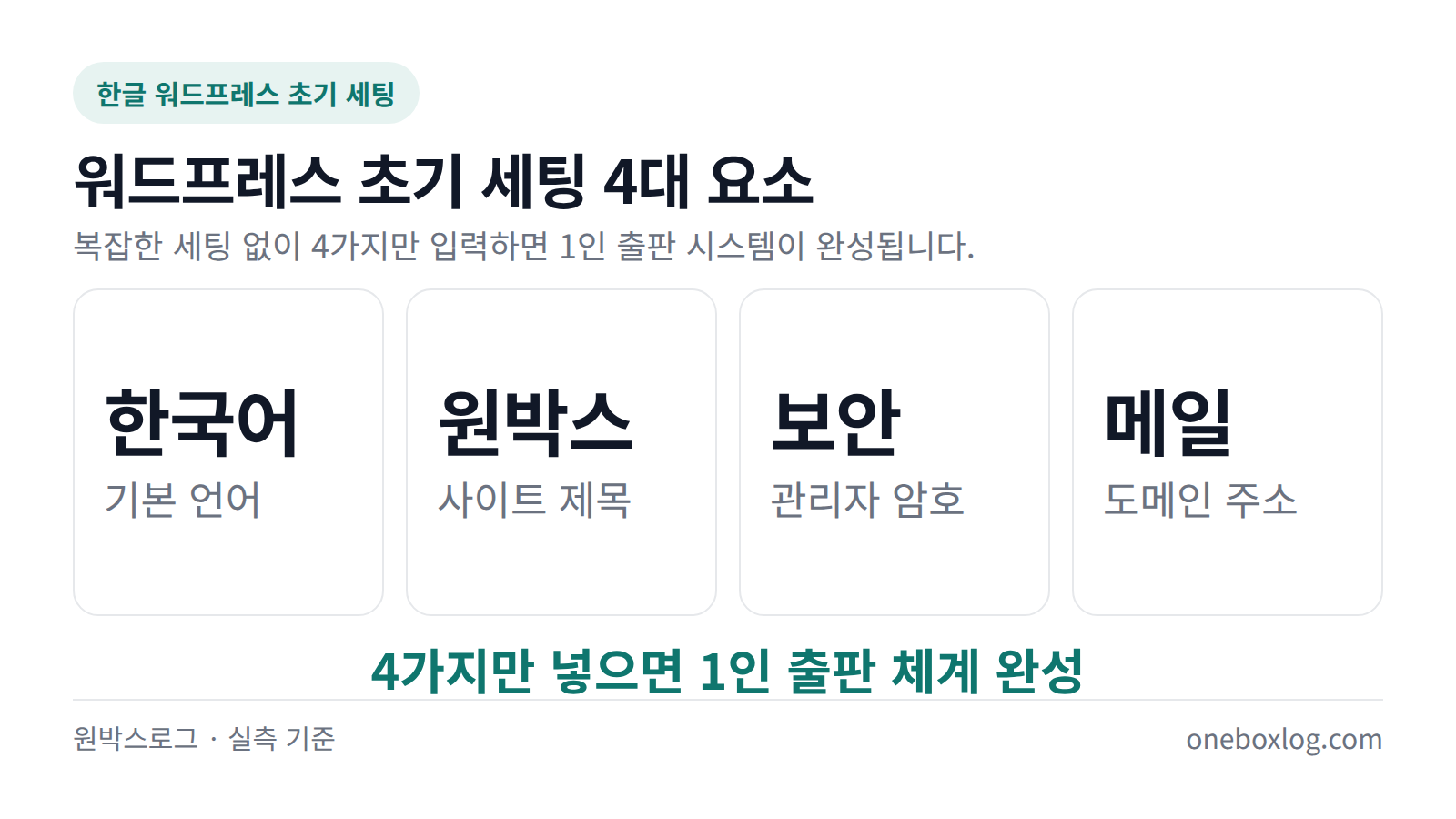
인터넷 창에 워드프레스 설치 화면이 뜨자 익숙한 언어 선택 창이 반겨주었습니다. 마우스를 클릭하며 다음 4가지만 입력했습니다:
- 언어 선택: 한국어
- 사이트 제목: 원박스로그 (Oneboxlog)
- 관리자 아이디 및 비밀번호: 내가 기억하기 쉬운 안전한 정보 입력
- 이메일 주소: 공식 도메인 메일 (
[email protected])
[설치하기] 버튼을 누르고 잠시 후, “성공했습니다! 워드프레스가 설치되었습니다.”라는 메시지와 함께 로그인 창이 떴습니다. 상단에 깔끔한 [글쓰기] 버튼이 달린 내 전용 관리자 대시보드가 활짝 열렸습니다. 이제 네이버 블로그에 글을 쓰듯 언제든 내 글과 사진을 편안하게 등록할 수 있는 진짜 ‘1인 출판 시스템’이 완성된 것입니다.
4. 워드프레스를 설치하며 배운 3가지 실전 교훈
- 프로그램을 서버에 직접 깔지 마세요: 데이터베이스나 워드프레스를 서버 본체에 직접 깔면 나중에 삭제하거나 백업할 때 골치가 아픕니다. 도커 상자에 담아두면 백업과 복구가 수월합니다.
- 관리자 비밀번호는 복잡하게 설정하세요: 전 세계 웹사이트의 상당수가 워드프레스이다 보니, 자동 해킹 봇들이 비밀번호 대입 공격을 자주 시도한다고 합니다. 안전한 비밀번호를 쓰는 것이 중요합니다.
- 글쓰기 에디터가 생기면 글 쓰는 속도가 훨씬 빨라집니다: 복잡한 코딩 화면을 벗어나 깔끔한 글쓰기 창이 열리는 순간, 글을 쓰는 즐거움과 효율이 완전히 달라집니다.
이제 글을 마음껏 올릴 수 있는 워드프레스 블로그가 완성되었습니다! 다음 7편에서는 “AI에게 글을 통째로 쓰라고 시켰다가 겪었던 시행착오와, 3단계(메모-지침-검수) 분업으로 1,500자 완성형 고품질 글을 뽑아내는 자동화 글쓰기 실전기”를 전해드리겠습니다!
자주 묻는 질문
Q. 워드프레스를 도커로 띄우면 백업과 복구가 쉬운가요?
A. 데이터 볼륨 디렉토리와 데이터베이스 덤프 파일만 복사해두면 서버를 이전하거나 문제가 생겼을 때 1분 만에 동일한 상태로 원상 복구할 수 있습니다.
Q. 4대 필수 법적 페이지는 왜 반드시 첫 단계에 만들어야 하나요?
A. 구글 애드센스 검수 봇은 사이트에 개인정보처리방침, 이용약관, 소개, 문의 페이지가 없으면 콘텐츠 품질과 무관하게 '가치 없는 콘텐츠'로 즉시 1차 거절하기 때문입니다.
Q. 개인정보처리방침에 꼭 들어가야 할 특수 문구가 있나요?
A. 구글 광고 쿠키(DoubleClick/Cookie) 사용 고지, 제3자 벤더 명시, 개인화 광고 거부(Opt-out) 링크가 누락 없이 명시되어 있어야 법적 기준을 충족합니다.