[연재 8편] 구글 서치콘솔 사이트맵 등록과 검색 노출 실전
핵심 요약
정성껏 쓴 글이 구글 검색결과에 노출되려면 동사무소에 전입신고를 하듯 구글 서치콘솔에 사이트맵(sitemap.xml)과 RSS를 등록해야 합니다. 소유권 확인부터 색인 생성 요청까지의 표준 절차를 밟아 검색 봇의 수집 주기를 획기적으로 단축시켰습니다. 글만 쓰고 기다리기보다 검색엔진에 내 글의 위치를 능동적으로 알리는 첫걸음입니다.
워드프레스 블로그를 띄우고, 4대 기본 페이지도 갖추고, 정성껏 쓴 글들을 하나씩 올리기 시작했습니다. 내 사이트 주소(oneboxlog.com)로 직접 들어오면 글이 아주 잘 보였습니다.
하지만 설레는 마음으로 구글 검색창에 내 블로그 이름이나 글 제목을 쳐봤을 때, “검색어와 일치하는 웹문서를 찾을 수 없습니다”라는 당혹스러운 현실을 마주했습니다. 구글 검색 로봇은 내가 새 사이트를 만들었다고 해서 저절로 찾아와 주지 않는다고 합니다. 내가 먼저 구글의 문을 두드리고 “나 여기 새 사이트 열었으니 내 글 좀 검색에 띄워줘!”라고 신고서를 제출해야 합니다.
그 공식 출입문이 바로 구글이 무료로 제공하는 구글 서치콘솔(Google Search Console)입니다.
1. 도메인 소유권 확인: Cloudflare TXT 레코드로 1분 컷 끝내기
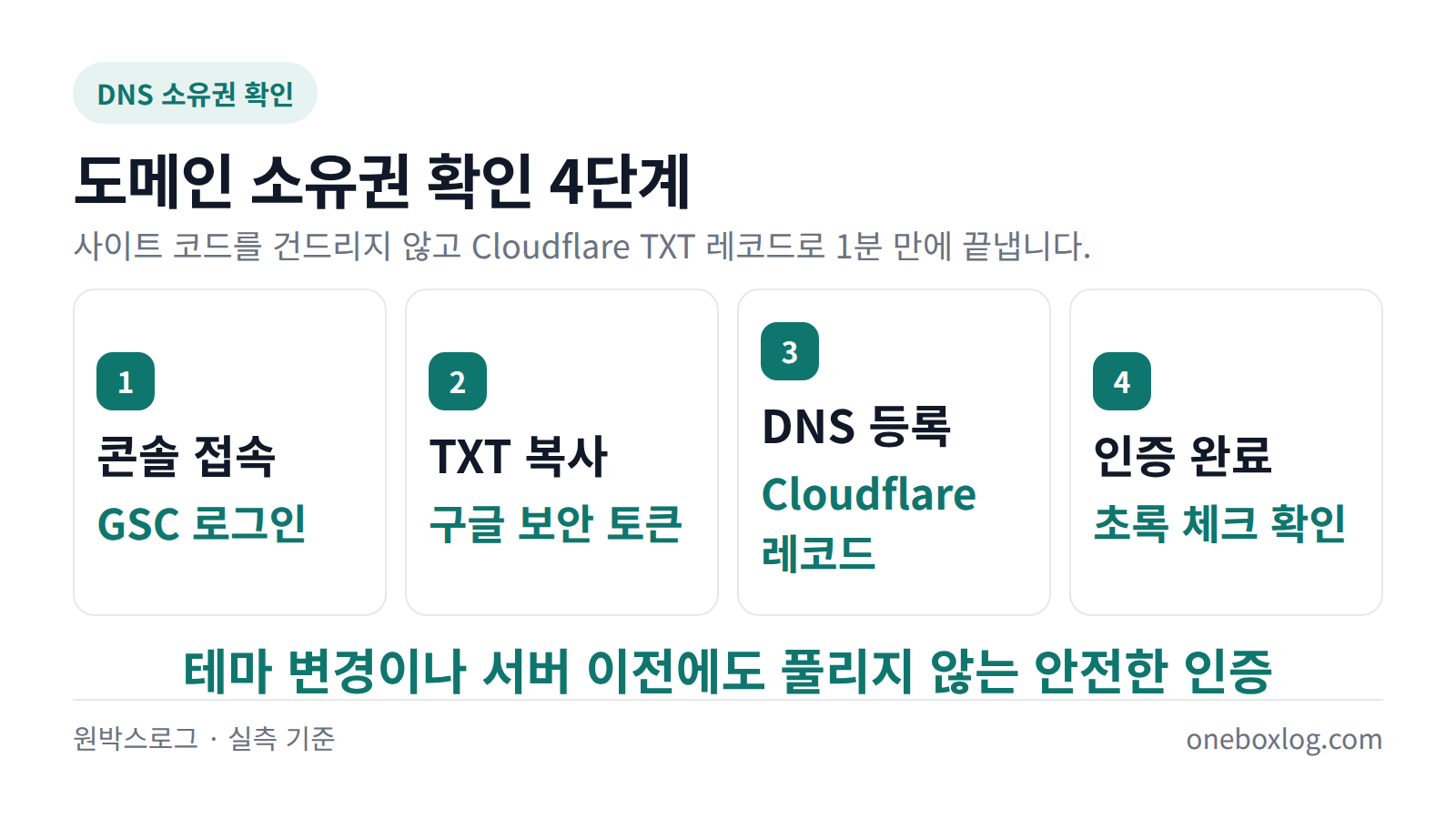
구글 서치콘솔에 로그인한 뒤 내 사이트를 등록하려고 하자, 가장 먼저 “당신이 진짜 이 도메인의 주인인가요?”를 증명하라는 창이 떴습니다. 구글은 도메인(DNS) 인증을 가장 추천했습니다. 이것 역시 Cloudflare DNS 관리 화면에서 1분 만에 끝낼 수 있었습니다.
- 구글 서치콘솔이 제공하는 비밀 암호문(TXT 값)을 복사합니다.
- Cloudflare 관리자 페이지의 [DNS 레코드]로 들어갑니다.
- [레코드 추가]를 눌러 Type은
TXT, Name은@, Content에는 구글에서 복사한 암호문을 넣고 저장합니다. - 서치콘솔 화면으로 돌아와 [확인] 버튼을 누르자, 초록색 체크 마크와 함께 “소유권이 확인되었습니다”라는 창이 떴습니다.
2. 사이트 지도(sitemap.xml) 제출하기
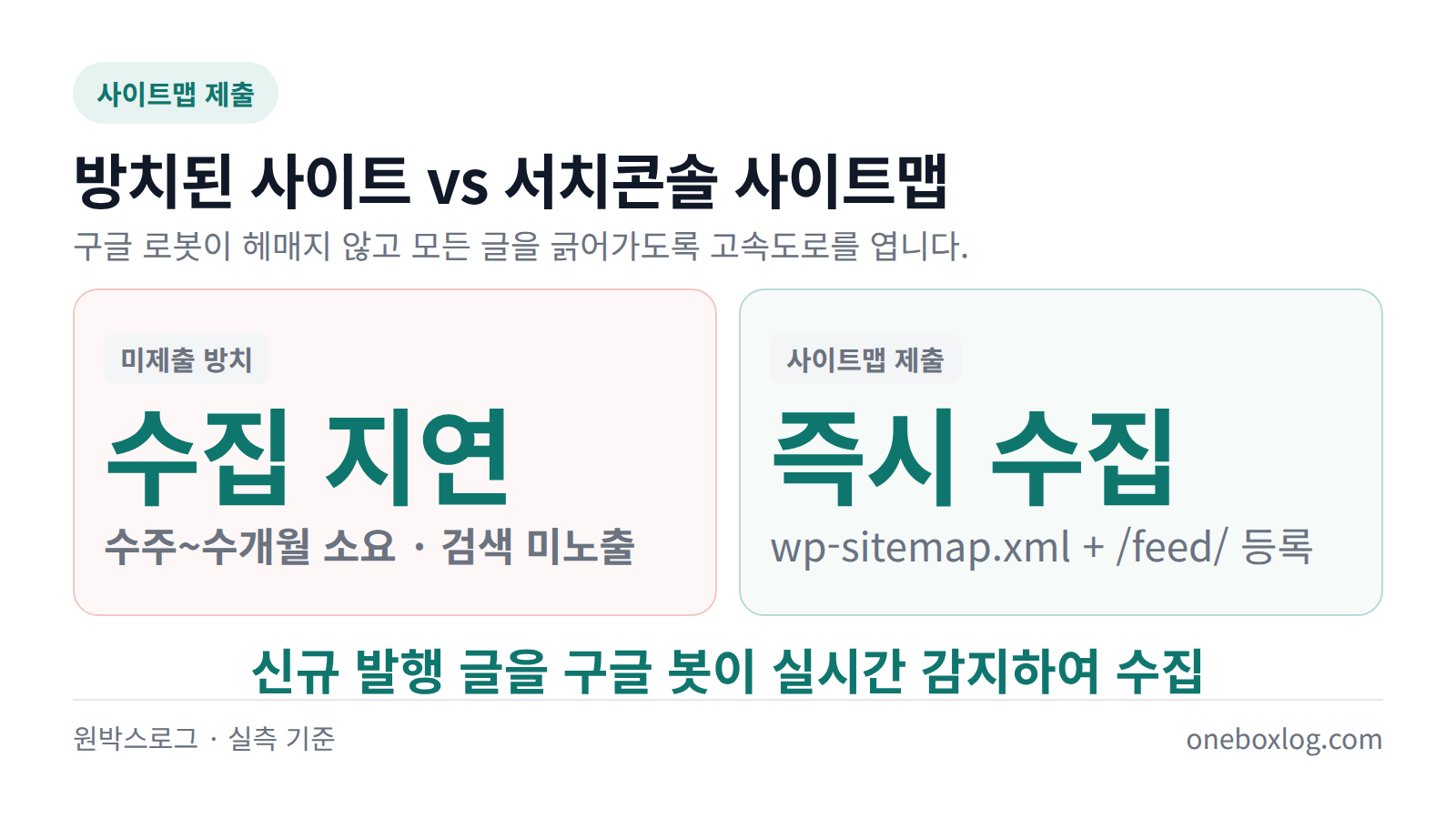
내 사이트의 주인이 맞다는 것을 인증했으니, 이제 구글 로봇에게 내 블로그의 전체 지도(Sitemap)를 건네줄 차례입니다. 지도가 있으면 구글 로봇이 헤매지 않고 내가 올린 모든 글과 페이지를 순식간에 긁어갈 수 있습니다.
서치콘솔 왼쪽 메뉴에서 [Sitemaps]를 누르고, 입력창에 wp-sitemap.xml을 타이핑한 뒤 [제출] 버튼을 눌렀습니다. 잠시 후 상태 표시줄이 초록색으로 바뀌며 “성공 — 제출된 URL이 정상적으로 발견되었습니다”라는 메시지가 떴습니다. 이제 구글 로봇이 내가 올리는 글을 실시간으로 가져갈 전용 고속도로가 뚫린 것입니다.
3. 새 글을 올리자마자 ‘색인 생성 요청’ 누르기
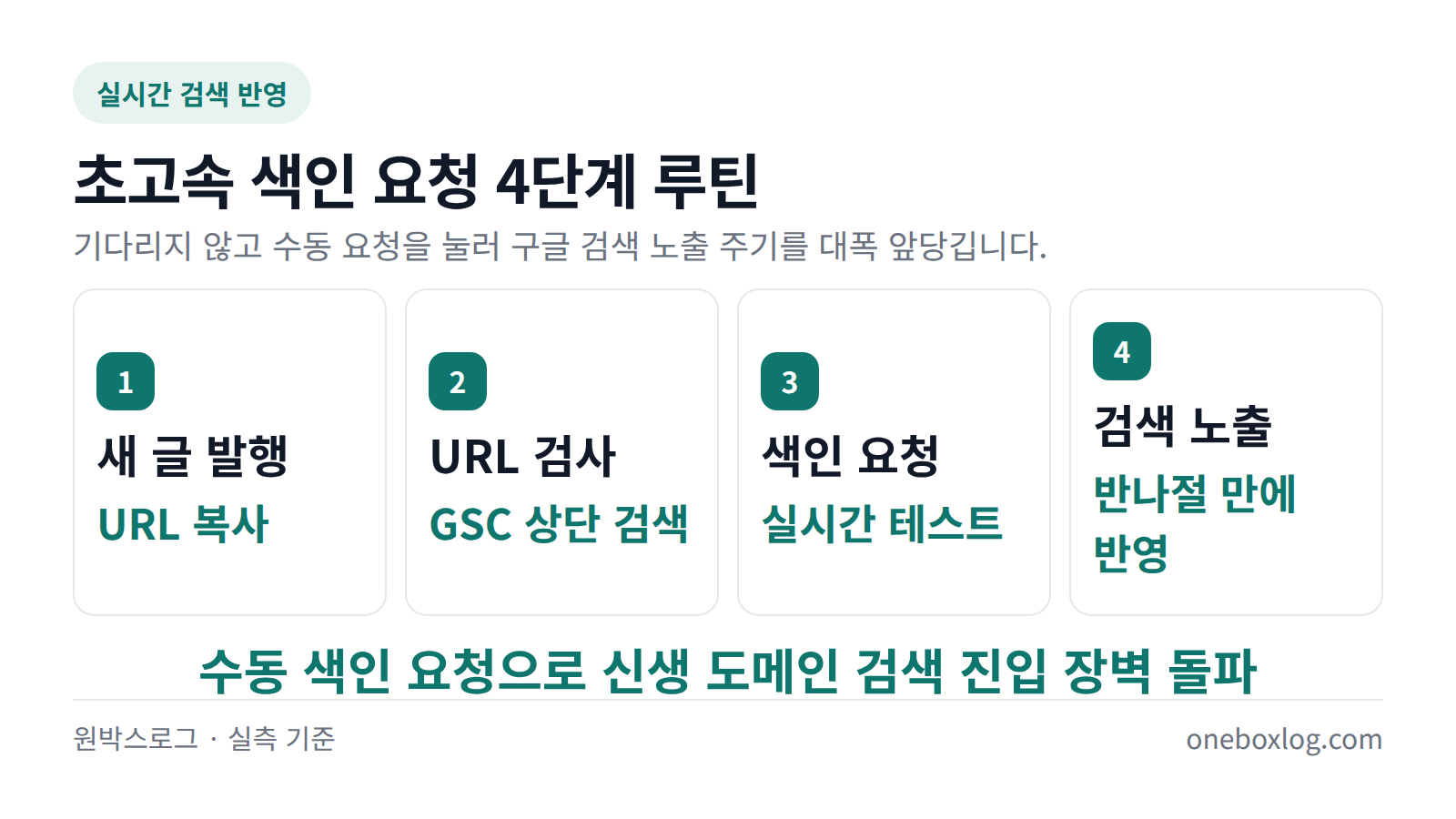
가만히 두어도 구글 로봇이 글을 가져가지만, 방금 올린 따끈따끈한 글을 빠르게 검색에 띄우고 싶다면 한 가지 비결이 있습니다.
- 서치콘솔 맨 위 검색창(URL 검사)에 방금 발행한 포스팅 주소를 붙여넣고 엔터를 칩니다.
- “URL이 Google에 등록되어 있지 않음”이라는 문구가 뜨면, 우측의 [색인 생성 요청] 버튼을 클릭합니다.
- 구글 로봇이 내 페이지를 실시간으로 테스트한 뒤 “색인이 요청되었습니다”라는 알림을 띄웁니다.
실제로 이 과정을 거치자, 반나절 만에 구글 검색창에 내 글의 제목을 검색했을 때 상단에 내 블로그 포스팅이 반듯하게 노출되는 것을 직접 확인할 수 있었습니다.
4. 서치콘솔을 연동하며 배운 3가지 실전 교훈
- 도메인 인증(DNS)이 가장 깔끔하고 안전합니다: 사이트 코드를 건드리지 않고 Cloudflare에 TXT 레코드 한 줄만 넣어두면, 나중에 테마를 바꾸거나 서버를 옮겨도 인증이 풀리지 않습니다.
- 글을 쓸 때마다 기다리지 말고 색인 요청을 누르세요: 새 사이트일수록 구글 로봇이 드물게 찾아옵니다. 글을 올릴 때마다 URL 검사에서 ‘색인 생성 요청’을 한 번씩 눌러주면 노출 속도가 훨씬 빨라집니다.
- 서치콘솔 오류 리포트를 정기적으로 확인하세요: 스마트폰에서 글씨가 작거나 페이지가 잘 안 열리면 서치콘솔이 문제점을 친절하게 알려줍니다. 이를 확인하며 사이트를 가꿔나가면 됩니다.
이제 기술적인 모든 준비가 완벽하게 끝났습니다! 다음 10편에서는 “구글 애드센스 대시보드에 내 사이트를 최종 신청하고, 단 한 번에 승인 메일을 받아내기 위한 마지막 7가지 체크리스트”를 전해드리겠습니다!
자주 묻는 질문
Q. 사이트맵을 제출하지 않으면 구글에 글이 영영 안 뜨나요?
A. 시간이 지나면 외부 링크를 타고 언젠가 수집될 수도 있지만, 수 주에서 수개월이 걸릴 수 있으므로 서치콘솔 등록을 통해 수집과 색인을 즉각 요청하는 것이 필수적입니다.
Q. sitemap.xml 외에 /feed/ 도 함께 제출해야 하는 이유가 있나요?
A. sitemap.xml은 사이트의 전체 구조를 보여주고, /feed/(RSS)는 가장 최근에 발행된 새 글을 구글 봇이 가장 신속하게 감지하도록 돕기 때문입니다.
Q. 서치콘솔 등록 후 색인이 완료되기까지 보통 며칠이나 걸리나요?
A. 신생 도메인의 경우 보통 3일에서 1주일 정도 소요되며, URL 검사 메뉴를 통해 [색인 생성 요청]을 수동으로 눌러주면 주기가 더욱 빨라집니다.